

Android Studio の設定
Android Studio に WEEGLOO MCP サーバーを接続すると、内蔵 AI エージェントが Content Type・Content・Media といったリソースを直接作成・読み取り・編集できるようになります。インストールツールは MCP サーバーとあわせて Skills と Rules もインストールし、内蔵 AI エージェントが WEEGLOO API を意図したとおりに使えるよう手助けします。Skills は特定の作業をうまく実行する方法をまとめたガイドで、Rules は作業全体で守るべきルールです。インストールツールで一度に設定したあと、Android Studio で MCP サーバーを有効化するだけです。
MCP サーバーと Skills、Rules についての詳細は、それぞれ MCP、Skills と Rules のページで扱います。このページでは Android Studio に接続する方法だけを扱います。
エージェントにインストールを任せる
Android Studio で連携するプロジェクトを開き、Gemini エージェントに以下の文を貼り付けてください。
https://github.com/weeglooapi/weegloo-mcp-plugin の README に従って npm パッケージ weegloo(npx weegloo@latest)を実行し、WEEGLOO をインストールしてほしい。インストール中にエージェントが Personal Access Token を求めたら、エージェントが案内するページでトークンを作成して渡してください。エージェントがインストールを終えたら、MCP を認証 の手順に従ってください。事前準備とインストールコマンドは飛ばしてもかまいません。
事前準備
以下のインストールコマンドを実行するには Node.js が必要です。まず、次のコマンドでインストールされているか、バージョンが 18.3 以上かを確認してください。
Node.js はインストールされているのに npx がインストールされていない場合は、以下のコマンドで npm を最新バージョンに更新してください。npm を更新すると npx も一緒にインストールされます。
Node.js がインストールされていない場合、またはバージョンが古い場合は、使用しているオペレーティングシステムに合った方法で Node.js をインストールしてください。
Homebrew がない場合は、まず brew.sh (新しいタブで開きます) からインストールするか、nodejs.org (新しいタブで開きます) から Node.js を直接ダウンロードしてください。
winget がインストールされていない、または認識されない場合は、nodejs.org (新しいタブで開きます) から LTS インストーラーをダウンロードしてください。インストール後は、ターミナルを新しく開く必要があります。
ディストリビューションのパッケージは古い場合があるため、多くのディストリビューションで使える nvm でのインストールをおすすめします。
インストーラーを直接入手する場合は、nodejs.org (新しいタブで開きます) を確認してください。
Android Studio もインストールされている必要があります。まだない場合は Android Studio のダウンロード (新しいタブで開きます) から入手できます。
接続する
基本インストールは、このページのインストールコマンドをコピーして、ターミナルで一度実行するだけです。インストール手順を段階ごとに自分で選びたい場合は、カスタムインストール を開いてください。インストールしたあとは、Android Studio の設定でサーバーを有効化して接続を完了します。
Weegloo 連携での Android Studio の使用は強くおすすめしません
Android Studio の内蔵 AI エージェント(Gemini)は UI 作業には使えます。しかし Weegloo 連携のようなコード作業では AI の性能の問題で非常に不安定なため、Claude Code や Codex など別の AI エージェントの使用を強くおすすめします。2026.1.1 Patch 2 およびそれ以前のバージョンで確認されています。
MCP・Skills をインストール
インストールコマンドをコピーして、ターミナルで実行してください。必ず連携するプロジェクトフォルダの中で実行してください。
MCP を認証
インストールが終わったら、Android Studio で MCP サーバーを有効化する必要があります。
-
Settings → Tools → AI → MCP Serversに移動したあと、JSON View タブを押します。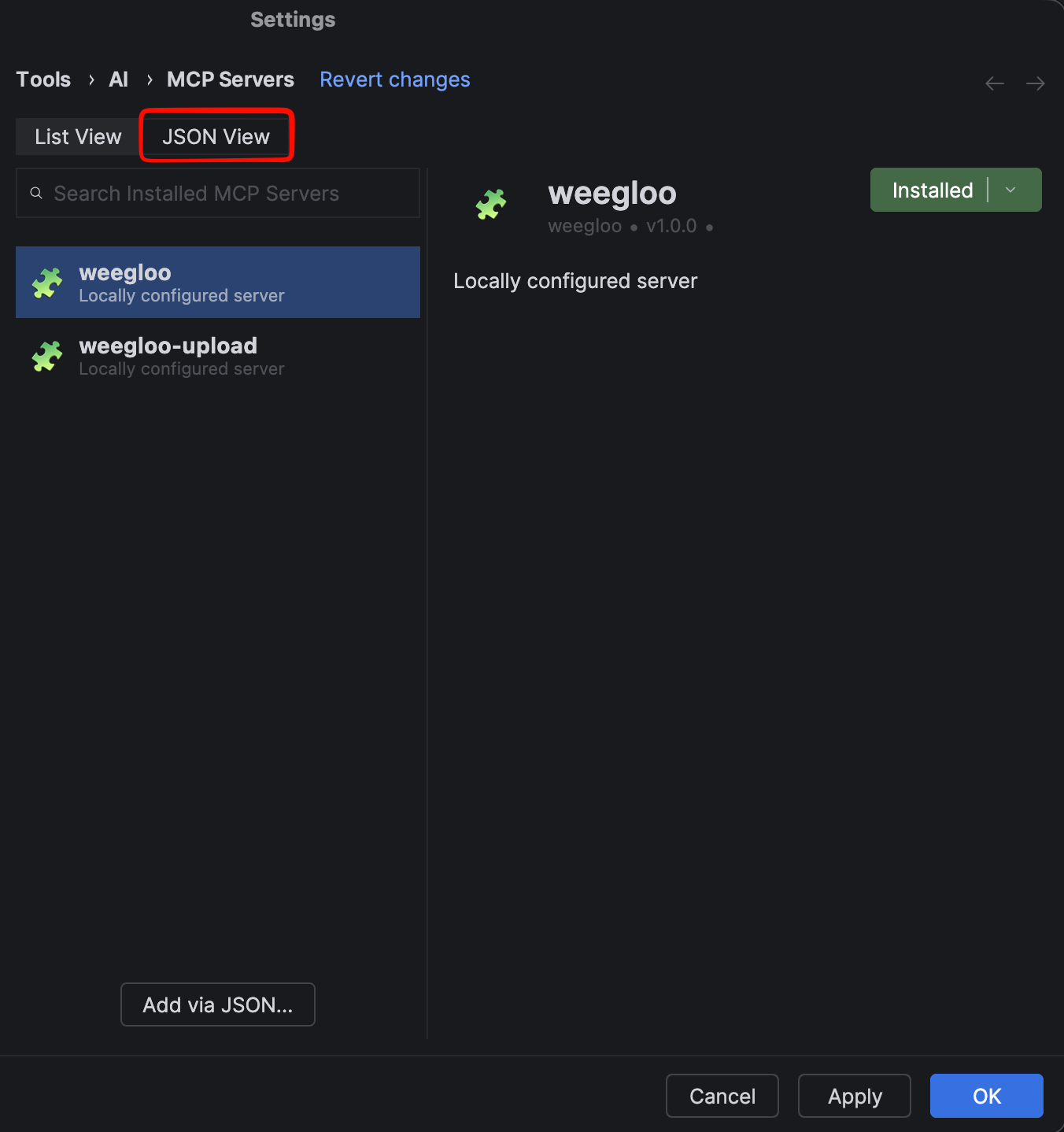
-
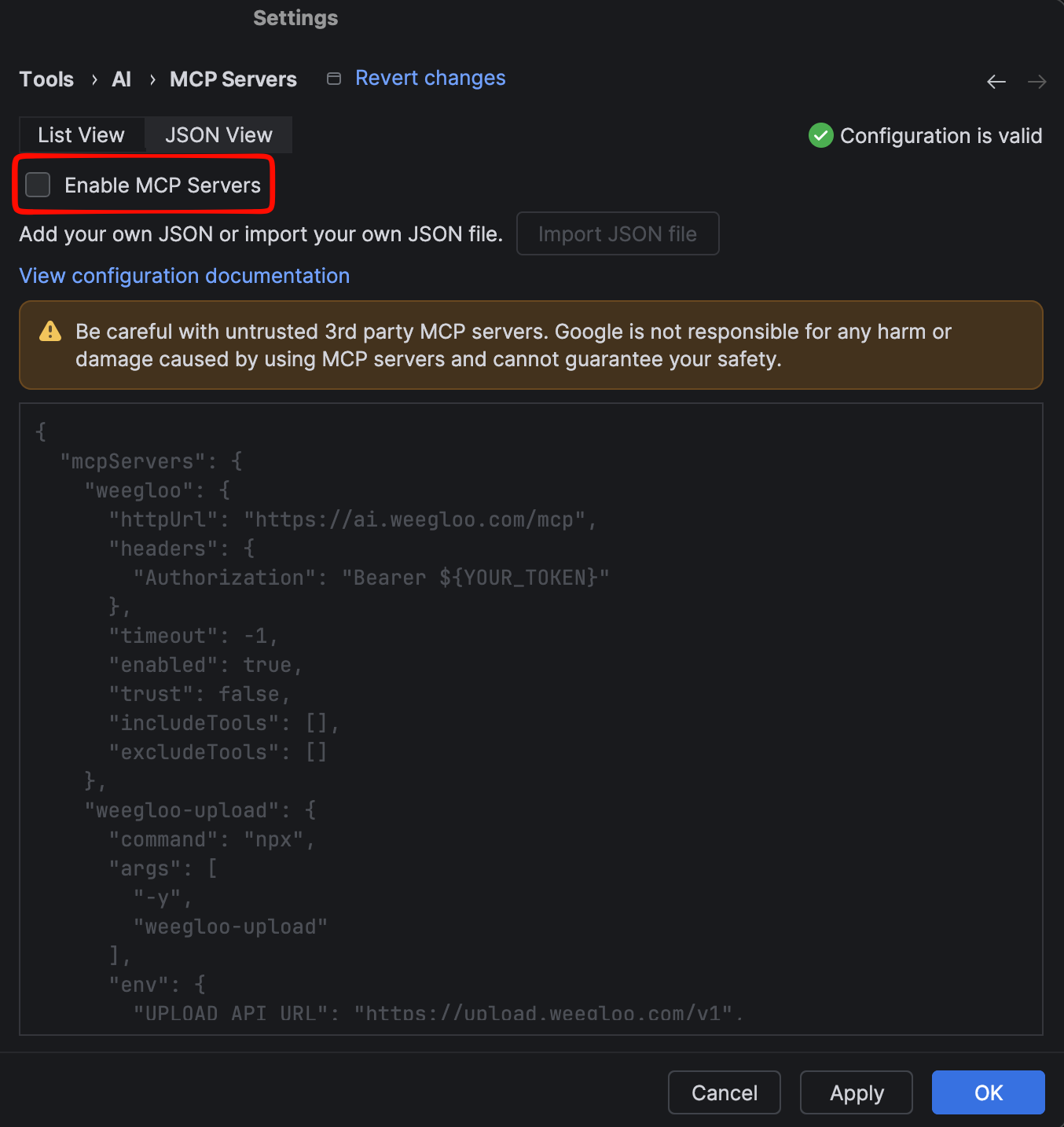
Enable MCP Servers をチェックします。
-
設定に
weeglooとweegloo-uploadが含まれているか確認します。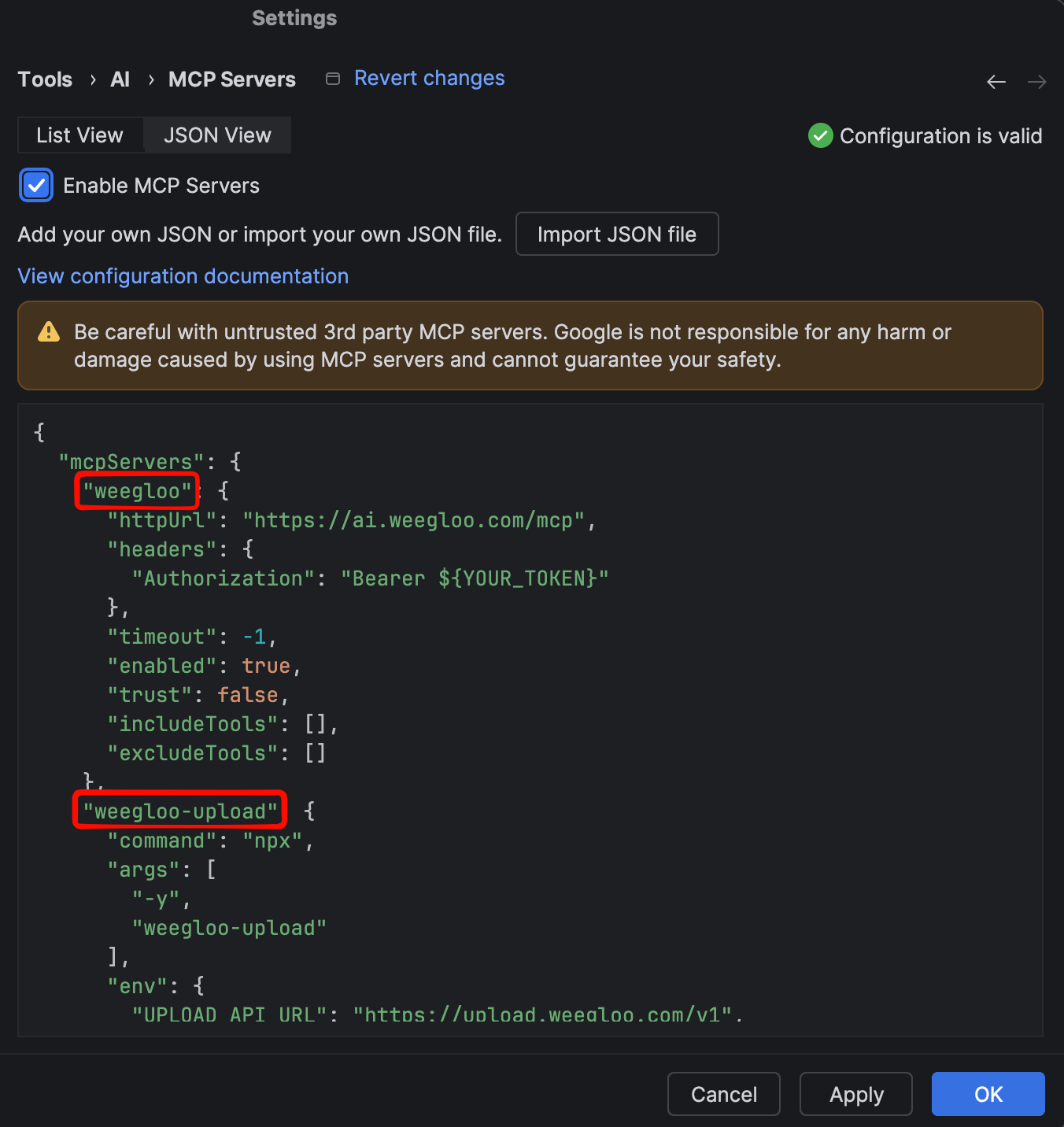
-
Apply を押して設定を適用します。
weeglooとweegloo-uploadに接続されたという通知が表示されることで、接続に成功したことを確認できます。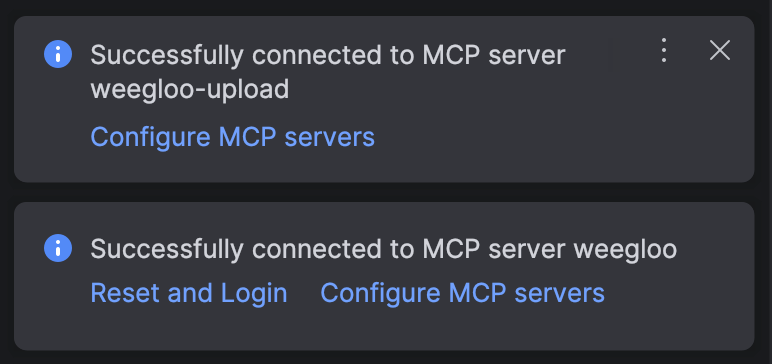
npx weegloo を対話形式で実行し、尋ねられる項目を自分で選びながらインストールします。
インストールツールを実行する
連携するプロジェクトフォルダに移動したあと、そのフォルダで以下のコマンドを実行し、尋ねられる項目を順に選びます。トークンを尋ねられる箇所では、下の トークンをコピー ボタンでトークンをコピーして貼り付けます。必ずそのプロジェクトフォルダの中で実行してください。
MCP を認証
インストールが終わったら、Android Studio で MCP サーバーを有効化する必要があります。
-
Settings → Tools → AI → MCP Serversに移動したあと、JSON View タブを押します。 -
Enable MCP Servers をチェックします。
-
設定に
weeglooとweegloo-uploadが含まれているか確認します。 -
Apply を押して設定を適用します。
weeglooとweegloo-uploadに接続されたという通知が表示されることで、接続に成功したことを確認できます。
MCP サーバー設定ファイル
インストールツールが設定ファイルを自動的に作成・管理するため、ユーザーが直接確認する必要はありません。以下の内容は、具体的な設定ファイルの構造やパスが必要なユーザー向けの参考資料です。
インストールツールは、Android Studio の設定ディレクトリ内の mcp.json にサーバーを登録します。このディレクトリ名にはバージョンが付き(例: AndroidStudio2025.1)、インストールツールが最も新しいディレクトリを探して使います。オペレーティングシステムごとの場所は次のとおりです。
- macOS:
~/Library/Application Support/Google/AndroidStudio<バージョン>/mcp.json - Windows:
%APPDATA%\Google\AndroidStudio<バージョン>\mcp.json - Linux:
~/.config/Google/AndroidStudio<バージョン>/mcp.json
weegloo サーバーは HTTP 方式で https://ai.weegloo.com/mcp に接続し、認証に Personal Access Token を Authorization ヘッダーで使います。ファイルを扱う weegloo-upload サーバーは npx で実行され、同じトークンを使います。
{
  "mcpServers": {
    "weegloo": {
      "httpUrl": "https://ai.weegloo.com/mcp",
      "headers": {
        "Authorization": "Bearer <Personal Access Token>"
      },
      "timeout": -1,
      "enabled": true,
      "trust": false,
      "includeTools": [],
      "excludeTools": []
    },
    "weegloo-upload": {
      "command": "npx",
      "args": ["-y", "weegloo-upload@latest"],
      "env": {
        "UPLOAD_API_URL": "https://upload.weegloo.com/v1",
        "AUTH_BEARER_TOKEN": "<Personal Access Token>"
      }
    }
  }
}サーバーグループを変更するには、weegloo サーバーの httpUrl の末尾に group の値を付けます。たとえばすべてのツールを使うには https://ai.weegloo.com/mcp?group=all と書きます。グループごとのツール構成は MCP サーバーグループ を参照してください。
設定ファイルに実際のトークンがそのまま保存されるため、このファイルを外部に公開したり共有リポジトリにアップロードしたりしないよう注意してください。
Skills
インストールツールは各 Skill を 1 つのディレクトリとして構成し、プロジェクトフォルダの .android-studio/skills/ の下に配置します。
Rules
Android Studio には Rules という独立した概念がありません。そのためインストールツールは、Rules に相当する内容、つまり Claude Code の Rules と同じ役割を果たす内容を、プロジェクトフォルダの AGENTS.md ファイルに入れます。
次にすること
- MCP: サーバーグループやファイルアップロードサーバーなど、接続の土台となる内容を扱います。
- Skills と Rules: インストールツールが一緒にインストールする Skills と Rules が何かを扱います。
- 最新の状態に保つ: インストールした Skills と Rules を最新に合わせる方法を扱います。
- AIで静的ページを移行する: 接続した MCP で実際のページをコンテンツベースのサービスへ移す流れをたどります。