

其他环境配置
支持 MCP 的工具有很多。Claude、Claude Code、Codex、Cursor 这类工具都有各自专门的指南页面,而本页介绍的是把 WEEGLOO MCP 直接连接到其他支持 MCP 的工具的通用方法。
要连接的服务器和地址在任何工具中都是一样的。但把这些信息写入配置时,格式和键名会因工具而异。 因此本页讲的不是某个特定工具的配置格式,而是从 MCP 协议的角度说明"要连接什么"。实际配置文件的位置和格式,请一并查阅你要连接的工具的文档。
连接之后,原本需要人在内容工作室里完成的工作,工具的 LLM 智能体只需一句自然语言请求就能代为完成。你只需用语言说明想创建什么,智能体便会直接处理设计 Content Type、创建 Content 或 Media 等工作。
准备事项
- Node.js 18 及以上版本:在本地运行文件传输服务器(
weegloo-upload)时需要。可在 Node.js 下载页 (在新标签页中打开) 获取。 - 支持 MCP 的工具:只要是能在配置中注册 MCP 服务器的工具,都可以用同样的方法连接。配置文件的位置和格式请在该工具的文档中确认。
两个服务器与传输方式
WEEGLOO 提供两个 MCP 服务器,两者所用的传输方式(transport)不同。 MCP 客户端连接服务器的方式大致分两种,WEEGLOO 的两个服务器各用其中一种。
weegloo:创建、读取、修改和删除资源的主服务器。它是远程 HTTP 服务器,使用 MCP 的 Streamable HTTP 传输。客户端通过端点地址https://ai.weegloo.com/mcp这一个地址连接,认证由 OAuth 处理(参见下方认证)。可用的工具组由地址末尾附加的?group=值决定(参见 MCP)。weegloo-upload:处理文件的服务器,比如上传 Media 或部署 Web Hosting。它是在本地运行的服务器,使用 MCP 的 stdio 传输。客户端通过npx -y weegloo-upload命令直接启动服务器进程,并用标准输入输出进行通信。运行时需要 Node.js。配置中不放入令牌,上传时由智能体从weegloo服务器获取签发的上传用令牌,并连同文件一起传给此服务器。
大多数工具会在同一个配置文件中一并注册这两个服务器。
认证
这两个服务器的认证方式也不同。
weegloo(远程 HTTP):使用 MCP 标准 OAuth 认证。不会在配置文件中放入令牌。weegloo-upload(本地 stdio):不会在配置文件中放入令牌。智能体会从weegloo服务器获取签发的上传用令牌,并在上传文件时一并传递。因此必须先完成weegloo的认证,才能上传文件。
weegloo 服务器以远程方式连接,认证由 MCP 标准 OAuth 处理。流程如下。
- 工具首次连接
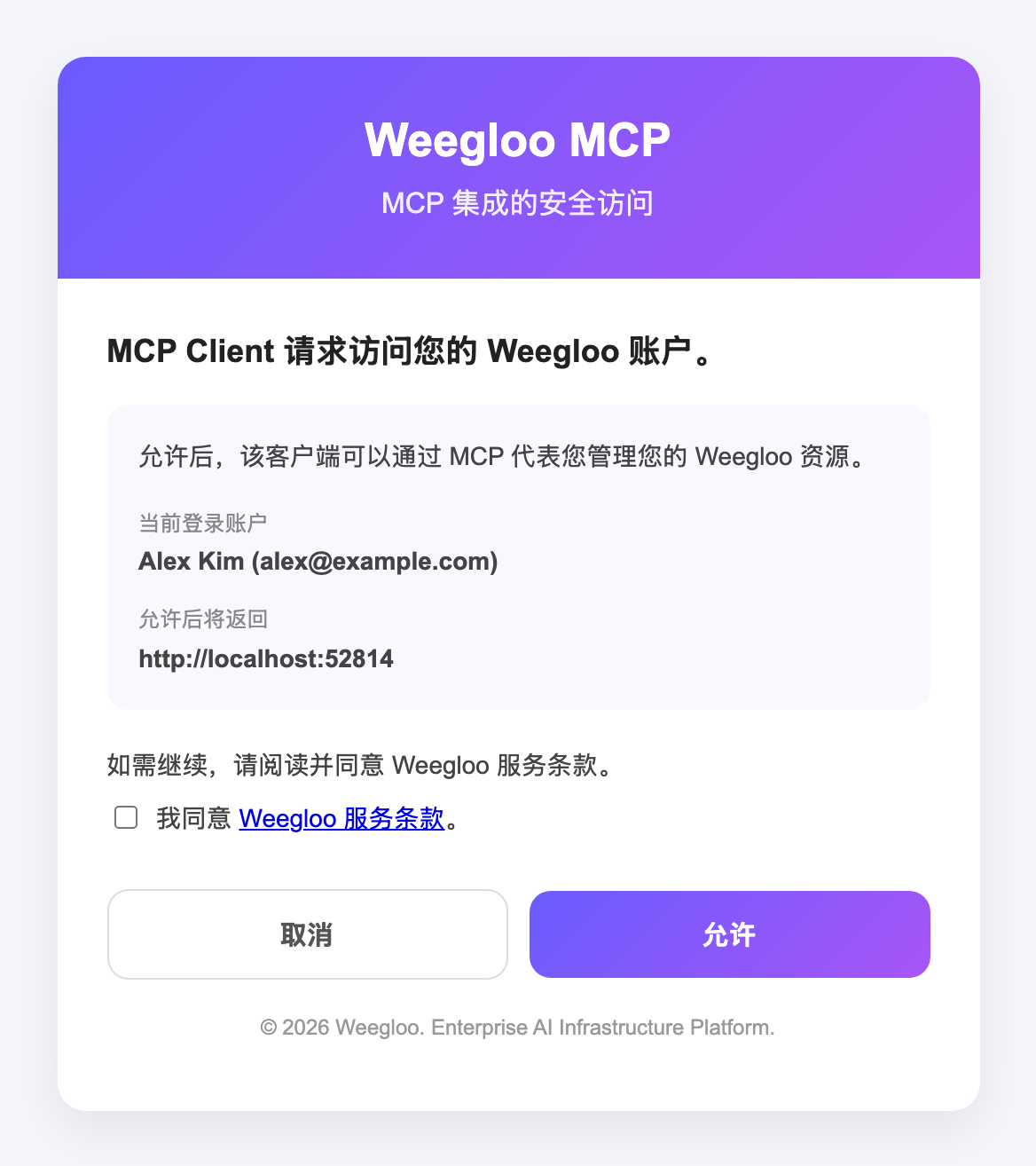
weegloo服务器时,浏览器会打开 WEEGLOO 认证页面。如果尚未在此浏览器中登录 WEEGLOO,会先打开登录界面,登录后会返回认证页面。 - 在认证页面确认当前登录账户无误后,点击 允许,认证即完成。如果尚未同意 WEEGLOO 服务条款,或服务条款已变更,还会显示同意服务条款的复选框。此时勾选该复选框后点击 允许。
由于这是 MCP 标准方式,只要是支持 OAuth 的较新工具,仅需注册服务器地址,这一认证便会自动完成。
首次连接时浏览器打开的 WEEGLOO 认证页面如下所示。请求访问账户的提示语句开头会显示所连接工具提供的名称,未提供名称的工具会像下方界面一样显示为 MCP Client。
如果工具不支持 OAuth,可以像 Android Studio 设置 那样,在发往 weegloo 服务器的请求的 Authorization 头中放入 Personal Access Token 来连接。以这种方式连接时无法获取签发的上传用令牌,因此还要在 weegloo-upload 的环境变量 AUTH_BEARER_TOKEN 中放入同一个令牌。令牌可在 签发 Personal Access Token 中签发。
配置示例
把各个服务器写入工具配置时需要的信息如下。
weegloo(远程 HTTP):表明传输方式为 HTTP 的标识,以及端点地址https://ai.weegloo.com/mcp。weegloo-upload(本地 stdio):执行命令npx和参数-y weegloo-upload,以及环境变量UPLOAD_API_URL。
每个工具存放这些信息的键名和文件格式各不相同。 下面是 Claude Code 的 .mcp.json 格式示例。其他工具的键名可能不同,请保持值不变,按该工具的格式来填写。
{
  "mcpServers": {
    "weegloo": {
      "type": "http",
      "url": "https://ai.weegloo.com/mcp"
    },
    "weegloo-upload": {
      "command": "npx",
      "args": ["-y", "weegloo-upload@latest"],
      "env": {
        "UPLOAD_API_URL": "https://upload.weegloo.com/v1"
      }
    }
  }
}
填写远程 weegloo 服务器地址的键,尤其会因工具而异。举几个例子如下。
| 工具 | 配置格式 | 远程 weegloo 地址键 |
|---|---|---|
| Claude Code · Cursor | JSON | type: "http" + url |
| Codex | TOML | url |
| Antigravity | JSON | serverUrl |
| Android Studio | JSON | httpUrl |
本地 weegloo-upload 服务器大多使用与上面示例相同名称的 command、args、env 键。不过在 Windows 上,也有一些工具需要把 command 写成 cmd,把 args 写成 ["/c", "npx", "-y", "weegloo-upload@latest"]。
保存配置后,需要重启工具或重新加载 MCP 配置才会生效。如有需要,可以像 ?group=all 这样在 weegloo 地址末尾附加分组,来更改可用的工具组(参见 MCP)。
Skills 与 Rules
不使用安装工具而手动连接时,Skills 和 Rules 不会自动安装。但只有具备 Skills 和 Rules,智能体才能真正用好 WEEGLOO。想要用好 WEEGLOO,请从 Skills 与 Rules 获取相应文件,直接放到你所用智能体读取的位置。位置因智能体而异。例如 Claude Code 使用 .claude/skills/ 和 .claude/rules/,Codex 使用 .agents/skills/ 和 AGENTS.md。
确认连接
重启工具后,如果在该工具的 MCP 工具列表中能看到这两个服务器的工具,就说明连接成功了。
weegloo:会出现用于处理资源的工具。由于它是远程 HTTP 服务器,首次连接时会在浏览器中打开 WEEGLOO 认证页面。请确认登录账户后点击 允许 以完成认证。weegloo-upload:会出现用于处理文件的工具。
连接后,你只需让该工具的智能体帮你创建 Space 或 Content Type 即可。
可以做什么
连接之后,LLM 智能体可以直接执行以下操作:
- 创建、读取、修改和删除 Organization、Space、Content Type、Content、Media 等资源
- 将构建好的静态网站部署到 Web Hosting
接下来做什么
- MCP:介绍服务器分组、
weegloo-upload服务器等连接的整体全貌。 - 用 AI 迁移静态页面:跟随流程,用连接好的 MCP 把实际页面迁移为基于内容的服务。