

Claude Code 设置
Claude Code 是一个在终端中运行的编码 agent。把 WEEGLOO MCP 服务器连接到它之后,Claude Code 就能直接创建、读取和修改 Content Type、Content、Media 等资源。安装工具在安装 MCP 服务器的同时,也会安装 Skills 和 Rules,帮助 Claude Code 按预期的方式使用 WEEGLOO API。Skills 是讲解如何出色完成特定任务的指南,Rules 则是贯穿各项任务都要遵守的规则。先用安装工具一次性完成设置,然后完成 MCP 连接认证即可。
关于 MCP 服务器和 Skills、Rules 的详细内容,分别在 MCP 和 Skills 与 Rules 页面中介绍。本页只讲如何连接到 Claude Code。
交给 agent 安装
请在 Claude Code 中粘贴下面这句话。
请按照 https://github.com/weeglooapi/weegloo-mcp-plugin 的 README 运行 npm 包 weegloo(npx weegloo@latest),帮我安装 WEEGLOO。安装完成后,请按照连接 MCP 认证步骤进行认证。准备工作和安装命令可以跳过。
准备工作
要运行下面的安装命令,需要 Node.js。请先用以下命令确认是否已安装,以及版本是否为 18.3 及以上。
如果已安装 Node.js 但没有 npx,请用下面的命令把 npm 更新到最新版本。更新 npm 会一并安装 npx。
如果尚未安装 Node.js 或版本过低,请按照所用操作系统对应的方法安装 Node.js。
如果没有 Homebrew,请先在 brew.sh (在新标签页中打开) 安装,或在 nodejs.org (在新标签页中打开) 直接下载 Node.js。
如果没有 winget 或无法识别,请在 nodejs.org (在新标签页中打开) 下载 LTS 安装文件。安装后需要重新打开终端。
发行版自带的软件包可能是旧版本,因此推荐使用可在多个发行版上使用的 nvm 来安装。
如需直接下载安装文件,请在 nodejs.org (在新标签页中打开) 查看。
Claude Code 也需要已安装,以便在终端中通过 claude 命令运行。如果还没有,请参阅 Claude Code 安装指南 (在新标签页中打开)。
进行连接
默认安装只需复制本页的安装命令,在终端中执行一次即可。若想逐步自行选择安装过程,请打开 自定义安装。
安装 MCP · Skills
复制安装命令并在终端中执行。
连接 MCP 认证
请按以下顺序进行认证。
-
在终端中运行 Claude Code。
终端claude -
输入
/mcp打开 MCP 服务器管理界面。终端/mcp -
在列表中选择
weegloo。它会显示为needs authentication状态。终端Manage MCP servers > weegloo · ∆ needs authentication weegloo-upload · √ connected -
确认连接地址为
https://ai.weegloo.com/mcp,然后选择 Authenticate。终端Weegloo MCP Server Status: ∆ needs authentication URL: https://ai.weegloo.com/mcp > 1. Authenticate 2. Disable -
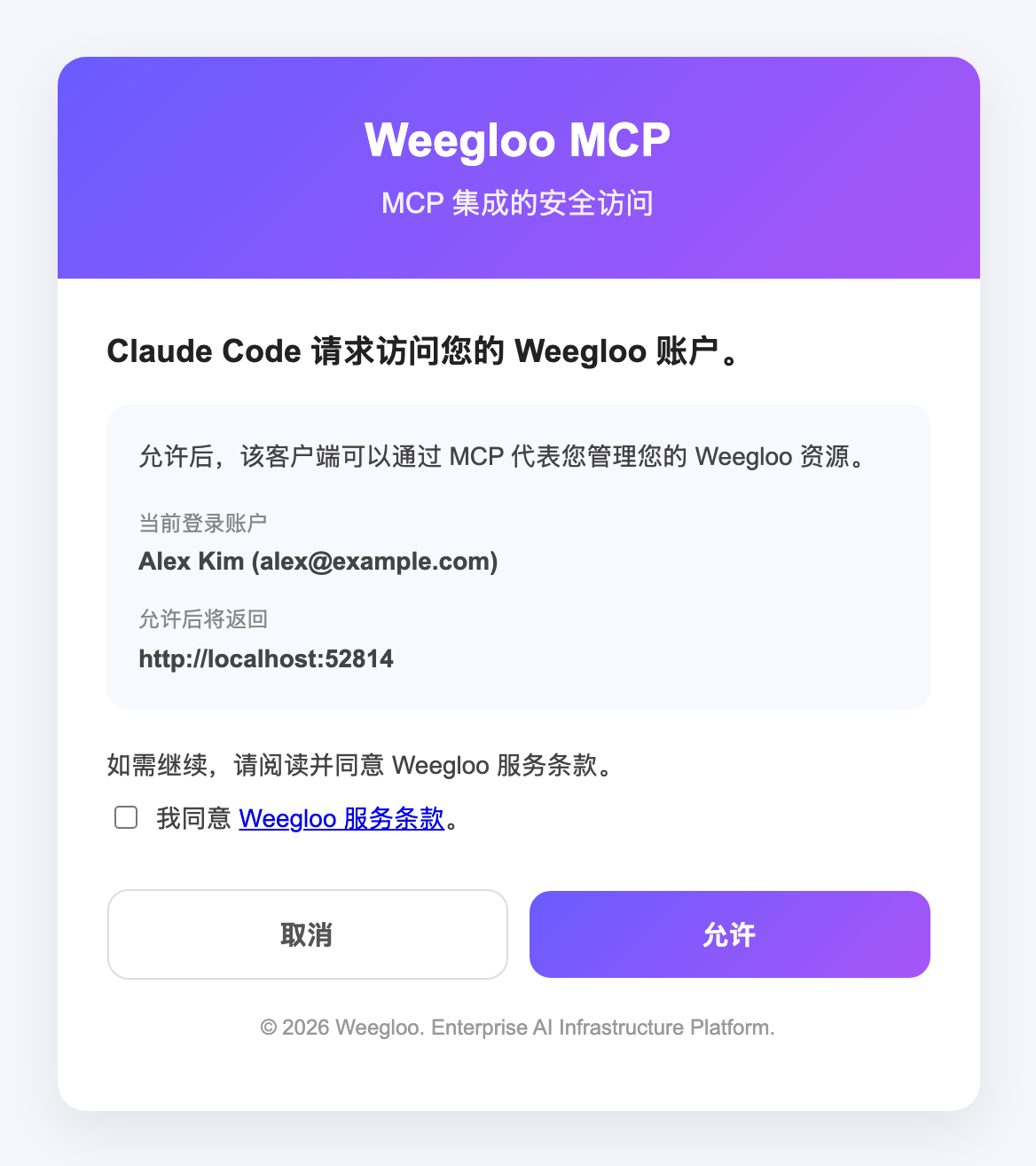
选择 Authenticate 后,浏览器会打开如下所示的 WEEGLOO 认证页面。确认当前登录账户无误后,点击 允许。当
weegloo变为connected时即完成。如果尚未在此浏览器中登录 WEEGLOO,会先打开登录界面,登录后会返回认证页面。如果尚未同意 WEEGLOO 服务条款,或服务条款已变更,还会显示同意服务条款的复选框。此时,勾选该复选框后点击 允许。
安装 MCP · Skills
复制安装命令并在终端中执行。必须在要连接的项目文件夹内执行。
连接 MCP 认证
请按以下顺序进行认证。
-
在终端中运行 Claude Code。必须在要连接的项目文件夹内执行。
终端claude -
首次运行时可能会询问是否启用新的 MCP 服务器。这种情况下,请确认
weegloo和weegloo-upload处于勾选状态,然后按Enter提交。终端New MCP servers found in .mcp.json Select any you wish to enable. > [√] weegloo [√] weegloo-upload -
输入
/mcp打开 MCP 服务器管理界面。终端/mcp -
在列表中选择
weegloo。它会显示为needs authentication状态。终端Manage MCP servers > weegloo · ∆ needs authentication weegloo-upload · √ connected如果列表中看不到服务器:如果列表中看不到
weegloo和weegloo-upload,可能是在第 2 步的启用界面没有提交,或者处于停用状态。请退出 Claude Code,在终端中输入下面的命令,然后重新运行claude。如果再次出现与第 2 步相同的界面,请在weegloo和weegloo-upload处于勾选状态下按Enter提交。终端claude mcp reset-project-choices -
确认连接地址为
https://ai.weegloo.com/mcp,然后选择 Authenticate。终端Weegloo MCP Server Status: ∆ needs authentication URL: https://ai.weegloo.com/mcp > 1. Authenticate 2. Disable -
选择 Authenticate 后,浏览器会打开如下所示的 WEEGLOO 认证页面。确认当前登录账户无误后,点击 允许。当
weegloo变为connected时即完成。如果尚未在此浏览器中登录 WEEGLOO,会先打开登录界面,登录后会返回认证页面。如果尚未同意 WEEGLOO 服务条款,或服务条款已变更,还会显示同意服务条款的复选框。此时,勾选该复选框后点击 允许。
以交互方式运行 npx weegloo,逐项回答提示来完成安装。
运行安装工具
在终端中执行下面的命令,并逐项选择提示的内容。
连接 MCP 认证
请按以下顺序进行认证。
-
在终端中运行 Claude Code。
终端claude -
输入
/mcp打开 MCP 服务器管理界面。终端/mcp -
在列表中选择
weegloo。它会显示为needs authentication状态。终端Manage MCP servers > weegloo · ∆ needs authentication weegloo-upload · √ connected -
确认连接地址为
https://ai.weegloo.com/mcp,然后选择 Authenticate。终端Weegloo MCP Server Status: ∆ needs authentication URL: https://ai.weegloo.com/mcp > 1. Authenticate 2. Disable -
选择 Authenticate 后,浏览器会打开如下所示的 WEEGLOO 认证页面。确认当前登录账户无误后,点击 允许。当
weegloo变为connected时即完成。如果尚未在此浏览器中登录 WEEGLOO,会先打开登录界面,登录后会返回认证页面。如果尚未同意 WEEGLOO 服务条款,或服务条款已变更,还会显示同意服务条款的复选框。此时,勾选该复选框后点击 允许。
运行安装工具
先进入要连接的项目文件夹,然后在该文件夹中执行下面的命令并逐项选择提示的内容。务必在该项目文件夹内执行。
连接 MCP 认证
请按以下顺序进行认证。
-
在终端中运行 Claude Code。必须在要连接的项目文件夹内执行。
终端claude -
首次运行时可能会询问是否启用新的 MCP 服务器。这种情况下,请确认
weegloo和weegloo-upload处于勾选状态,然后按Enter提交。终端New MCP servers found in .mcp.json Select any you wish to enable. > [√] weegloo [√] weegloo-upload -
输入
/mcp打开 MCP 服务器管理界面。终端/mcp -
在列表中选择
weegloo。它会显示为needs authentication状态。终端Manage MCP servers > weegloo · ∆ needs authentication weegloo-upload · √ connected如果列表中看不到服务器:如果列表中看不到
weegloo和weegloo-upload,可能是在第 2 步的启用界面没有提交,或者处于停用状态。请退出 Claude Code,在终端中输入下面的命令,然后重新运行claude。如果再次出现与第 2 步相同的界面,请在weegloo和weegloo-upload处于勾选状态下按Enter提交。终端claude mcp reset-project-choices -
确认连接地址为
https://ai.weegloo.com/mcp,然后选择 Authenticate。终端Weegloo MCP Server Status: ∆ needs authentication URL: https://ai.weegloo.com/mcp > 1. Authenticate 2. Disable -
选择 Authenticate 后,浏览器会打开如下所示的 WEEGLOO 认证页面。确认当前登录账户无误后,点击 允许。当
weegloo变为connected时即完成。如果尚未在此浏览器中登录 WEEGLOO,会先打开登录界面,登录后会返回认证页面。如果尚未同意 WEEGLOO 服务条款,或服务条款已变更,还会显示同意服务条款的复选框。此时,勾选该复选框后点击 允许。
MCP 服务器配置文件
安装工具会自动创建并管理配置文件,因此用户无需自行查看。以下内容是为需要具体配置文件结构和路径的用户提供的参考资料。
weegloo 服务器以 HTTP 方式连接到 https://ai.weegloo.com/mcp,处理文件的 weegloo-upload 服务器通过 npx 运行。上传时,agent 会从 weegloo 服务器获取上传令牌,并将其与文件一起传递给 weegloo-upload 服务器。
{
  "mcpServers": {
    "weegloo": {
      "type": "http",
      "url": "https://ai.weegloo.com/mcp"
    },
    "weegloo-upload": {
      "command": "npx",
      "args": ["-y", "weegloo-upload@latest"],
      "env": {
        "UPLOAD_API_URL": "https://upload.weegloo.com/v1"
      }
    }
  }
}
要更换服务器分组,请在 weegloo 服务器的 url 末尾附加 group 值。例如,要使用所有工具,就写成 https://ai.weegloo.com/mcp?group=all。各分组的工具构成请参阅 MCP 服务器分组。
Skills
Claude Code 原生支持 Skills。安装工具会把每个 Skill 作为一个目录放入。全局安装使用 ~/.claude/skills/,项目安装使用项目文件夹中的 .claude/skills/。
Rules
Claude Code 原生支持 Rules。安装工具会把每条规则作为一个 .md 文件放入。全局安装使用 ~/.claude/rules/,项目安装使用项目文件夹中的 .claude/rules/。
下一步
- MCP:介绍服务器分组、文件上传服务器等作为连接基础的内容。
- Skills 与 Rules:介绍安装工具一并安装的 Skills 和 Rules 是什么。
- 保持最新状态:介绍如何让已安装的 Skills 和 Rules 保持最新。
- 用 AI 迁移静态页面:跟随流程,用已连接的 MCP 把实际页面迁移为基于内容的服务。