

Android Studio 设置
把 WEEGLOO MCP 服务器连接到 Android Studio 之后,内置 AI agent 就能直接创建、读取和修改 Content Type、Content、Media 等资源。安装工具在安装 MCP 服务器的同时,也会安装 Skills 和 Rules,帮助内置 AI agent 按预期的方式使用 WEEGLOO API。Skills 是讲解如何出色完成特定任务的指南,Rules 则是贯穿各项任务都要遵守的规则。先用安装工具一次性完成设置,然后在 Android Studio 中启用 MCP 服务器即可。
关于 MCP 服务器和 Skills、Rules 的详细内容,分别在 MCP 和 Skills 与 Rules 页面中介绍。本页只讲如何连接到 Android Studio。
交给 agent 安装
在 Android Studio 中打开要连接的项目,然后在 Gemini agent 中粘贴下面这句话。
请按照 https://github.com/weeglooapi/weegloo-mcp-plugin 的 README 运行 npm 包 weegloo(npx weegloo@latest),帮我安装 WEEGLOO。如果安装过程中 agent 要求提供 Personal Access Token,请在 agent 指引的页面中创建令牌并交给它。安装完成后,请按照连接 MCP 认证步骤操作。准备工作和安装命令可以跳过。
准备工作
要运行下面的安装命令,需要 Node.js。请先用以下命令确认是否已安装,以及版本是否为 18.3 及以上。
如果已安装 Node.js 但没有 npx,请用下面的命令把 npm 更新到最新版本。更新 npm 会一并安装 npx。
如果尚未安装 Node.js 或版本过低,请按照所用操作系统对应的方法安装 Node.js。
如果没有 Homebrew,请先在 brew.sh (在新标签页中打开) 安装,或在 nodejs.org (在新标签页中打开) 直接下载 Node.js。
如果没有 winget 或无法识别,请在 nodejs.org (在新标签页中打开) 下载 LTS 安装文件。安装后需要重新打开终端。
发行版自带的软件包可能是旧版本,因此推荐使用可在多个发行版上使用的 nvm 来安装。
如需直接下载安装文件,请在 nodejs.org (在新标签页中打开) 查看。
还需要已安装 Android Studio。如果还没有,可在 下载 Android Studio (在新标签页中打开) 获取。
进行连接
默认安装只需复制本页的安装命令,在终端中执行一次即可。若想逐步自行选择安装过程,请打开 自定义安装。安装完成后,在 Android Studio 设置中启用服务器来完成连接。
强烈不建议使用 Android Studio 进行 Weegloo 连接
Android Studio 的内置 AI agent(Gemini)可用于 UI 相关的操作。但在 Weegloo 连接这类代码工作中,由于 AI 性能问题非常不稳定,因此强烈建议使用 Claude Code 或 Codex 等其他 AI agent。此问题在 2026.1.1 Patch 2 及更早版本中得到确认。
安装 MCP · Skills
复制安装命令并在终端中执行。必须在要连接的项目文件夹内执行。
连接 MCP 认证
安装完成后,需要在 Android Studio 中启用 MCP 服务器。
-
前往
Settings → Tools → AI → MCP Servers,然后点击 JSON View 标签页。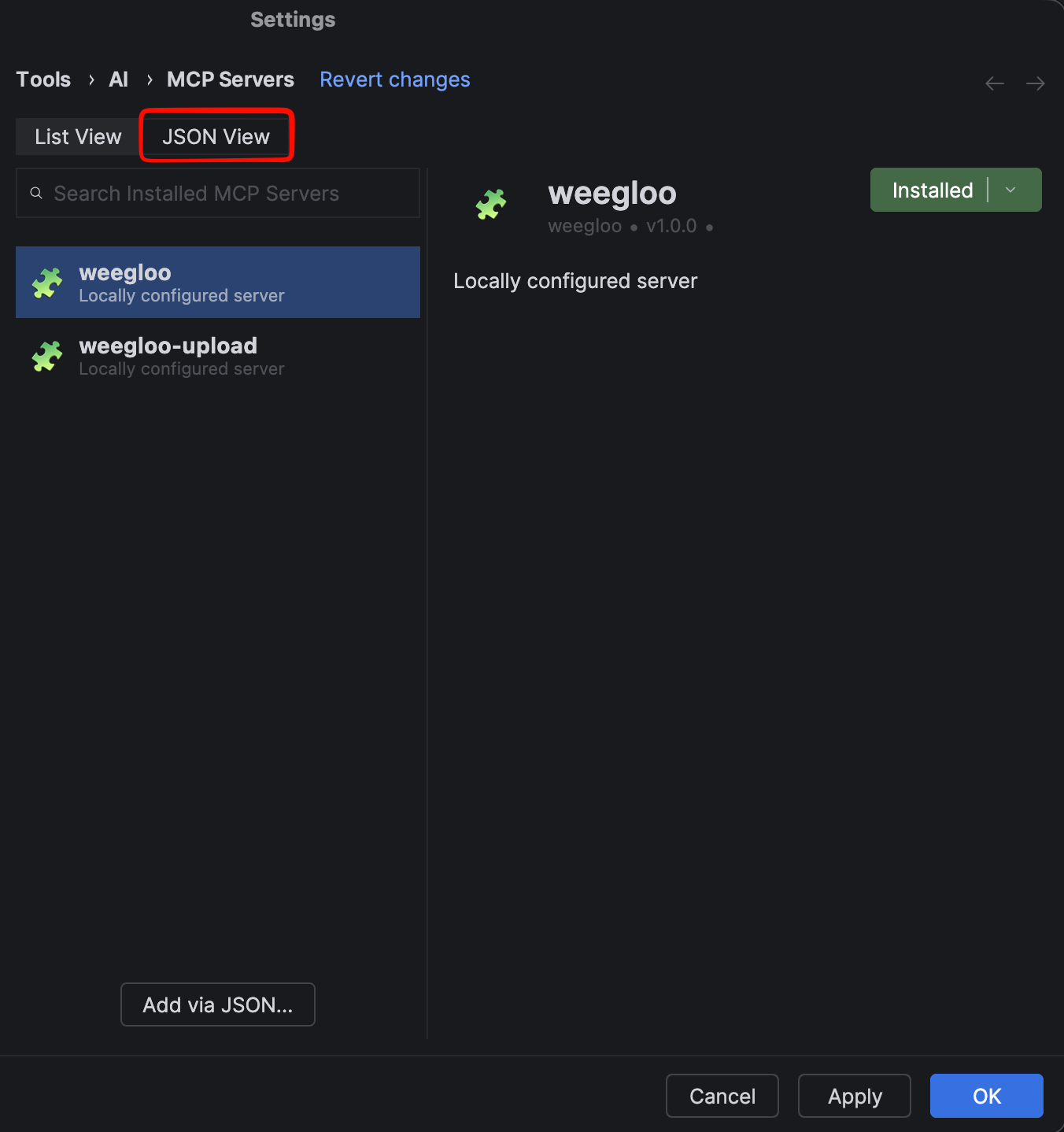
-
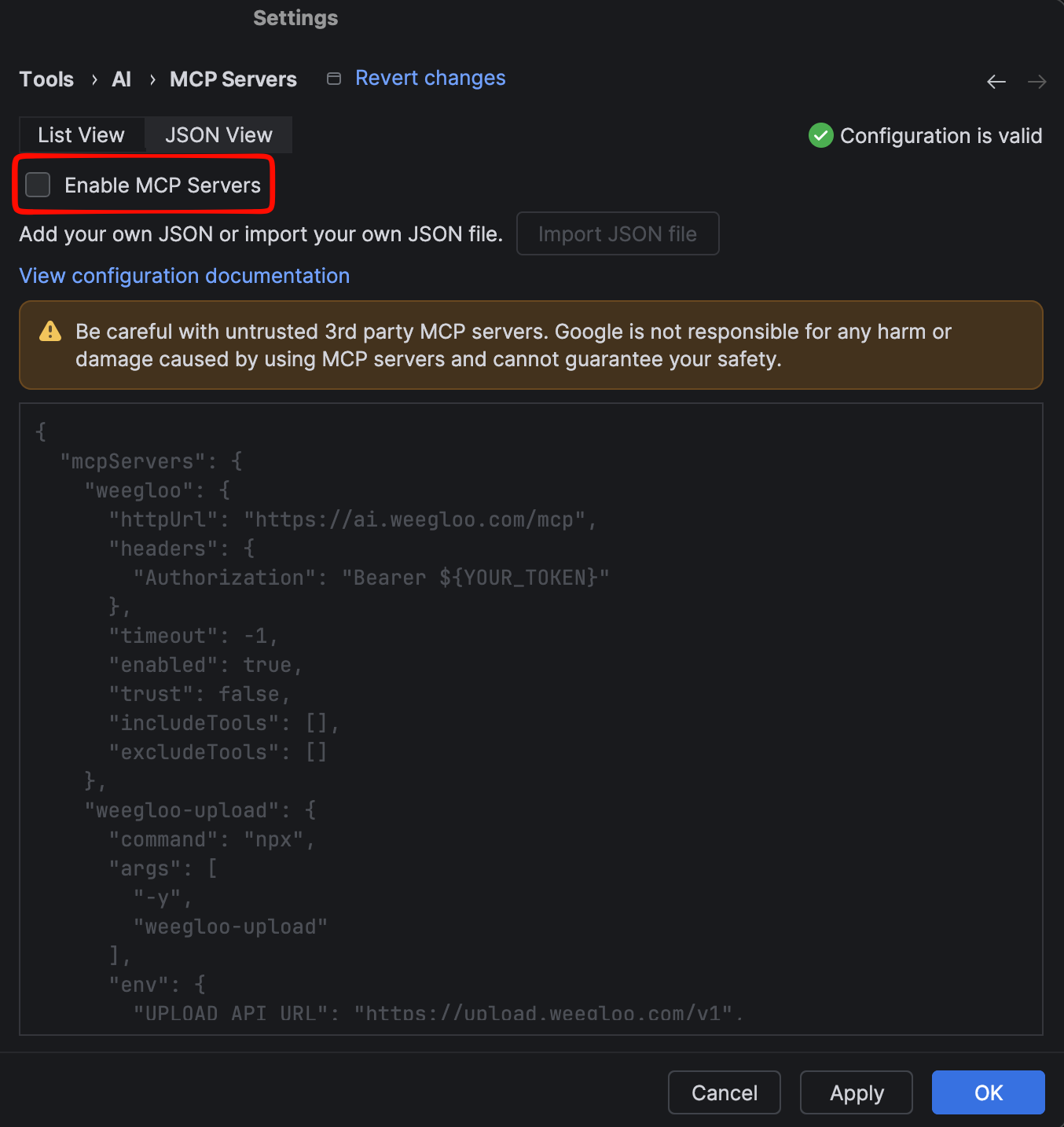
勾选 Enable MCP Servers。
-
确认配置中包含
weegloo和weegloo-upload。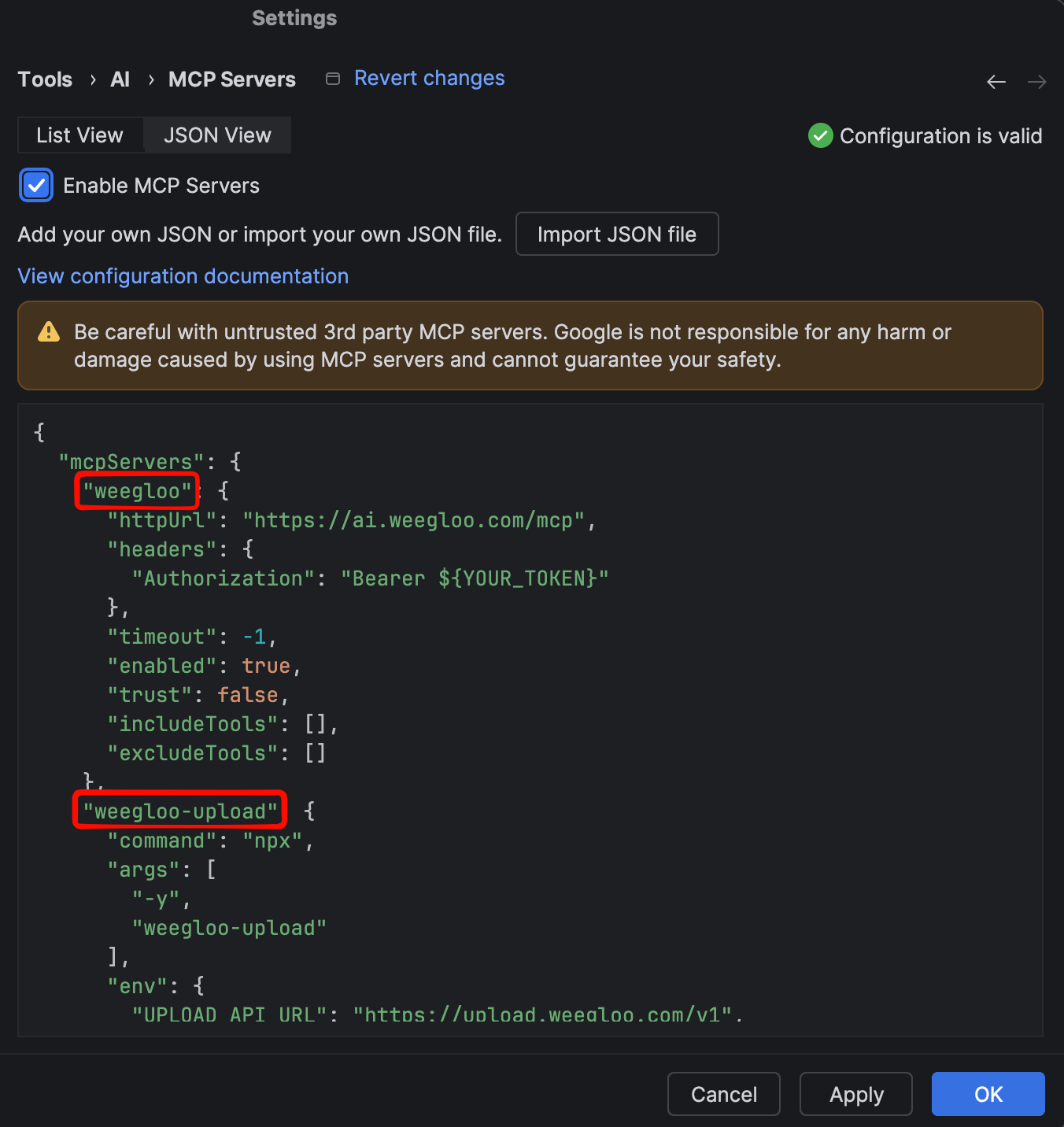
-
点击 Apply 应用配置。当出现已连接到
weegloo和weegloo-upload的通知时,即可确认连接成功。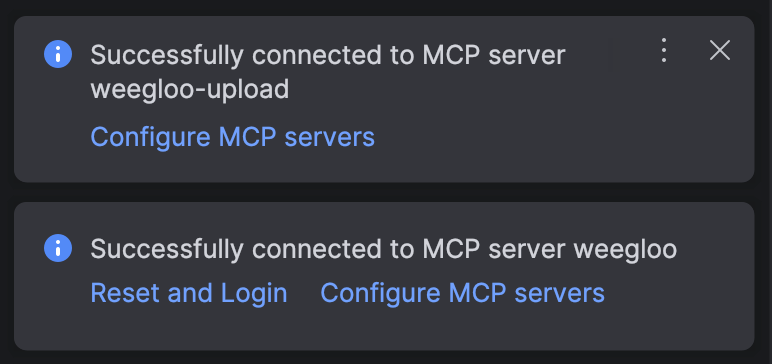
以交互方式运行 npx weegloo,逐项回答提示来完成安装。
运行安装工具
先进入要连接的项目文件夹,然后在该文件夹中执行下面的命令并逐项选择提示的内容。在询问令牌的位置,用下面的 复制令牌 按钮复制令牌并粘贴。务必在该项目文件夹内执行。
连接 MCP 认证
安装完成后,需要在 Android Studio 中启用 MCP 服务器。
-
前往
Settings → Tools → AI → MCP Servers,然后点击 JSON View 标签页。 -
勾选 Enable MCP Servers。
-
确认配置中包含
weegloo和weegloo-upload。 -
点击 Apply 应用配置。当出现已连接到
weegloo和weegloo-upload的通知时,即可确认连接成功。
MCP 服务器配置文件
安装工具会自动创建并管理配置文件,因此用户无需自行查看。以下内容是为需要具体配置文件结构和路径的用户提供的参考资料。
安装工具会把服务器注册到 Android Studio 设置目录中的 mcp.json。该目录名称带有版本号(例如 AndroidStudio2025.1),安装工具会查找并使用最新的目录。各操作系统下的位置如下。
- macOS:
~/Library/Application Support/Google/AndroidStudio<版本>/mcp.json - Windows:
%APPDATA%\Google\AndroidStudio<版本>\mcp.json - Linux:
~/.config/Google/AndroidStudio<版本>/mcp.json
weegloo 服务器以 HTTP 方式连接到 https://ai.weegloo.com/mcp,认证时把 Personal Access Token 用作 Authorization 请求头。处理文件的 weegloo-upload 服务器通过 npx 运行,并使用同一个令牌。
{
  "mcpServers": {
    "weegloo": {
      "httpUrl": "https://ai.weegloo.com/mcp",
      "headers": {
        "Authorization": "Bearer <Personal Access Token>"
      },
      "timeout": -1,
      "enabled": true,
      "trust": false,
      "includeTools": [],
      "excludeTools": []
    },
    "weegloo-upload": {
      "command": "npx",
      "args": ["-y", "weegloo-upload@latest"],
      "env": {
        "UPLOAD_API_URL": "https://upload.weegloo.com/v1",
        "AUTH_BEARER_TOKEN": "<Personal Access Token>"
      }
    }
  }
}
要更换服务器分组,请在 weegloo 服务器的 httpUrl 末尾附加 group 值。例如,要使用所有工具,就写成 https://ai.weegloo.com/mcp?group=all。各分组的工具构成请参阅 MCP 服务器分组。
由于配置文件中会原样保存实际令牌,请注意不要将该文件对外公开或上传到共享仓库。
Skills
安装工具会把每个 Skill 作为一个目录,放入项目文件夹中的 .android-studio/skills/ 下。
Rules
Android Studio 没有 Rules 这样的独立概念。因此安装工具会把相当于 Rules 的内容,也就是与 Claude Code 的 Rules 起相同作用的内容,放入项目文件夹中的 AGENTS.md 文件。
下一步
- MCP:介绍服务器分组、文件上传服务器等作为连接基础的内容。
- Skills 与 Rules:介绍安装工具一并安装的 Skills 和 Rules 是什么。
- 保持最新状态:介绍如何让已安装的 Skills 和 Rules 保持最新。
- 用 AI 迁移静态页面:跟随流程,用已连接的 MCP 把实际页面迁移为基于内容的服务。