

その他の環境設定
MCP に対応するツールはたくさんあります。Claude・Claude Code・Codex・Cursor などのツールには専用の案内ページが別にあり、このページではそれ以外の MCP 対応ツールに WEEGLOO MCP を直接接続する一般的な方法を扱います。
接続するサーバーとアドレスは、どのツールでも同じです。しかし、その情報を設定に書く形式とキー名はツールごとに異なります。 そのため、このページでは特定のツールの設定形式ではなく、MCP プロトコルの観点から「何を接続するのか」を説明します。実際の設定ファイルの場所と形式は、接続したいツールのドキュメントもあわせて確認してください。
接続すると、コンテンツスタジオで人が行っていた作業を、そのツールの LLM エージェントが自然言語のリクエストだけで代わりに実行します。何を作りたいかを言葉で説明すれば、エージェントが Content Type を設計し、Content や Media を作成するなどの作業を直接処理します。
準備するもの
- Node.js 18 以上: ファイル転送用サーバー(
weegloo-upload)をローカルで実行するために必要です。Node.js ダウンロード (新しいタブで開きます)から入手できます。 - MCP に対応するツール: MCP サーバーを設定に登録できるツールであれば、同じ方法で接続できます。設定ファイルの場所・形式は、そのツールのドキュメントで確認します。
2 つのサーバーと transport
WEEGLOO は 2 つの MCP サーバーを提供しており、この 2 つは transport が異なります。 MCP クライアントがサーバーに接続する方式は大きく 2 種類あり、WEEGLOO の 2 つのサーバーがそれぞれ 1 つずつ使います。
weegloo: リソースを作成・読み取り・修正・削除する本体サーバーです。リモート HTTP サーバーで、MCP の Streamable HTTP transport を使います。クライアントはエンドポイントアドレスhttps://ai.weegloo.com/mcp1 つで接続し、認証は OAuth で処理します(下記の 認証 を参照)。使えるツールの組み合わせは、アドレスの末尾に付ける?group=の値で決めます(MCP を参照)。weegloo-upload: Media のアップロードや Web Hosting のデプロイのように、ファイルを扱うサーバーです。ローカルで実行するサーバーで、MCP の stdio transport を使います。クライアントがnpx -y weegloo-uploadコマンドでサーバープロセスを直接起動し、標準入出力で通信します。実行には Node.js が必要です。設定にトークンは入れず、アップロードするときは、エージェントがweeglooサーバーからアップロード用のトークンを発行してもらい、このサーバーにファイルと一緒に渡します。
ほとんどのツールでは、1 つの設定ファイルに 2 つのサーバーをまとめて登録します。
認証
2 つのサーバーは認証方式も異なります。
weegloo(リモート HTTP): MCP 標準の OAuth で認証します。設定ファイルにトークンを入れません。weegloo-upload(ローカル stdio): 設定ファイルにトークンを入れません。エージェントがweeglooサーバーからアップロード用のトークンを発行してもらい、ファイルをアップロードするときに一緒に渡します。そのため、weeglooの認証を済ませておかないとファイルもアップロードできません。
weegloo サーバーはリモート方式で接続し、認証は MCP 標準の OAuth で処理します。流れは次のとおりです。
- ツールが
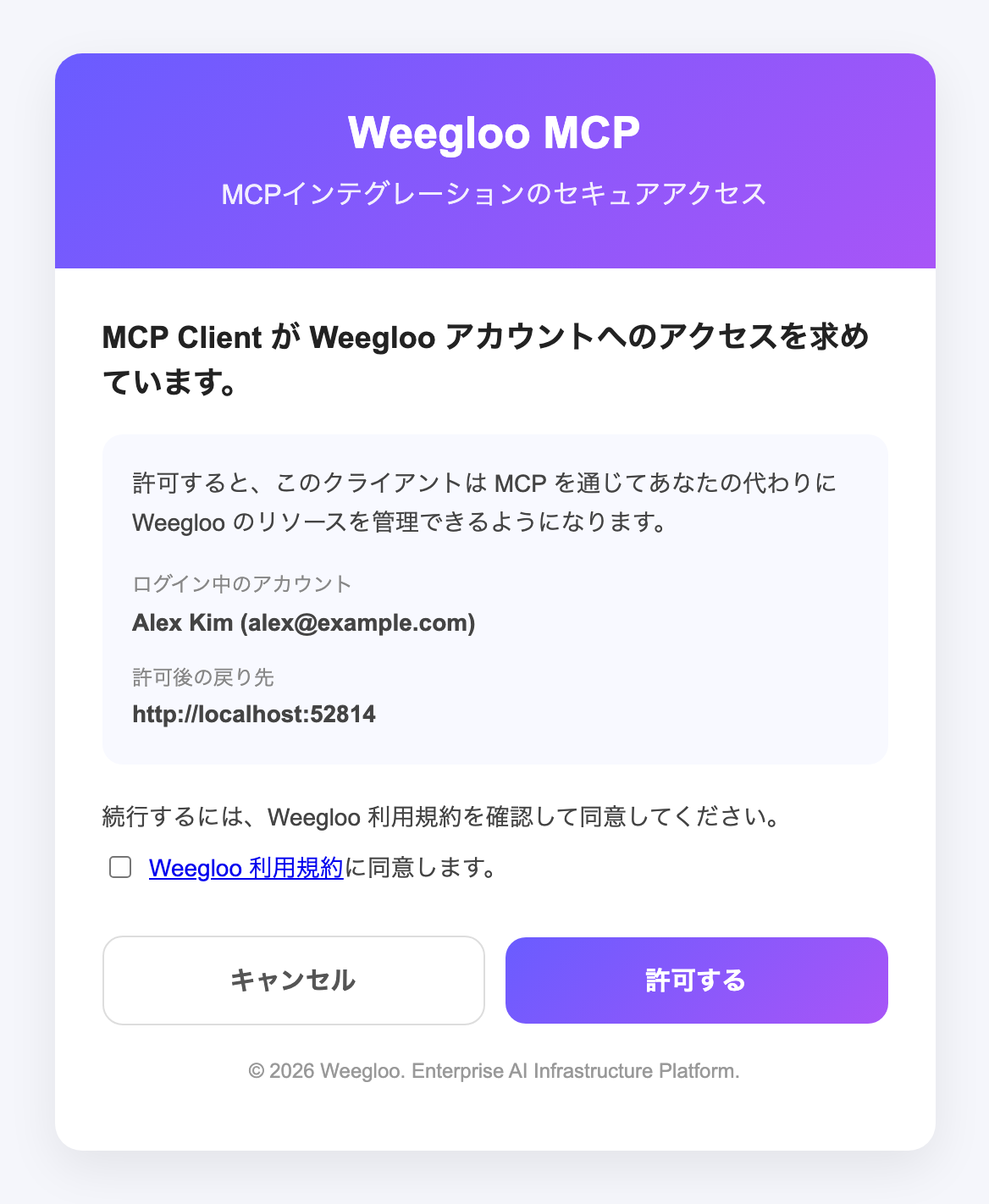
weeglooサーバーに初めて接続すると、ブラウザに WEEGLOO の認証ページが開きます。このブラウザで WEEGLOO にログインしていない場合は、先にログイン画面が開き、ログインすると認証ページに戻ります。 - 認証ページでログイン中のアカウントが正しいことを確認し、許可する を押すと認証が完了します。WEEGLOO の利用規約にまだ同意していない場合や、利用規約が変更された後は、利用規約に同意するチェックボックスも表示されます。その場合は、このチェックボックスにチェックを入れてから 許可する を押します。
MCP 標準の方式なので、OAuth に対応する最新のツールであれば、サーバーアドレスを登録するだけでこの認証が自動的に行われます。
初めて接続するときにブラウザで開く WEEGLOO の認証ページは次のとおりです。アカウントへのアクセスを求める案内文の先頭には接続するツールが伝えた名前が表示され、名前を伝えないツールは下の画面のように MCP Client と表示されます。
OAuth に対応していないツールでは、Android Studio の設定 のように、weegloo サーバーへのリクエストの Authorization ヘッダーに Personal Access Token を入れて接続します。このように接続するとアップロード用のトークンを発行してもらえないため、weegloo-upload の環境変数 AUTH_BEARER_TOKEN にも同じトークンを入れます。トークンは Personal Access Token を発行する で発行します。
設定例
各サーバーをツールの設定に移すときに必要な情報は次のとおりです。
weegloo(リモート HTTP): transport が HTTP であるという指定と、エンドポイントアドレスhttps://ai.weegloo.com/mcp。weegloo-upload(ローカル stdio): 実行コマンドnpxと引数-y weegloo-upload、そして環境変数UPLOAD_API_URL。
ツールごとに、この情報を格納するキー名とファイル形式が異なります。 以下は Claude Code の .mcp.json 形式の例です。ほかのツールではキー名が異なる場合があるので、値はそのままにして、そのツールの形式に合わせて移してください。
{
  "mcpServers": {
    "weegloo": {
      "type": "http",
      "url": "https://ai.weegloo.com/mcp"
    },
    "weegloo-upload": {
      "command": "npx",
      "args": ["-y", "weegloo-upload@latest"],
      "env": {
        "UPLOAD_API_URL": "https://upload.weegloo.com/v1"
      }
    }
  }
}
リモートの weegloo サーバーのアドレスを書くキーは、特にツールごとに異なります。いくつか例を挙げると次のとおりです。
| ツール | 設定形式 | リモート weegloo アドレスキー |
|---|---|---|
| Claude Code · Cursor | JSON | type: "http" + url |
| Codex | TOML | url |
| Antigravity | JSON | serverUrl |
| Android Studio | JSON | httpUrl |
ローカルの weegloo-upload サーバーは、ほとんどの場合 command・args・env キーを上の例と同じ名前で使います。ただし、Windows では command を cmd に、args を ["/c", "npx", "-y", "weegloo-upload@latest"] に書く必要があるツールもあります。
設定を保存したあとは、ツールを再起動するか MCP 設定を再読み込みすると反映されます。必要に応じて、weegloo アドレスの末尾に ?group=all のようにグループを付けて、使えるツールの組み合わせを変更します(MCP を参照)。
Skills と Rules
インストールツールを使わず手動で接続した場合、Skills と Rules は自動ではインストールされません。ただし、Skills と Rules があってこそ、エージェントが WEEGLOO を十分に活用できます。WEEGLOO をうまく使うには、Skills と Rules のファイルを取得し、使用するエージェントが読み込む場所に直接置いてください。場所はエージェントごとに異なります。たとえば Claude Code は .claude/skills/ と .claude/rules/、Codex は .agents/skills/ と AGENTS.md を使います。
接続を確認する
ツールを再起動したあと、そのツールの MCP ツール一覧に 2 つのサーバーのツールが表示されれば、接続できています。
weegloo: リソースを扱うツールが表示されます。リモート HTTP サーバーなので、初めて接続するときにブラウザで WEEGLOO の認証ページが開きます。ログイン中のアカウントを確認し、許可する を押して認証を済ませてください。weegloo-upload: ファイルを扱うツールが表示されます。
接続できたら、そのツールのエージェントに Space や Content Type を作ってほしいと伝えるだけです。
できること
接続すると、LLM エージェントが次の作業を直接実行できます。
- Organization・Space・Content Type・Content・Media などのリソースを作成・読み取り・修正・削除する
- ビルドした静的ウェブサイトを Web Hosting でデプロイする
次にすること
- MCP: サーバーグループや
weegloo-uploadサーバーなど、接続の全体像を扱います。 - AIで静的ページを移行する: 接続した MCP を使って、実際のページをコンテンツベースのサービスに移す流れをたどります。