

Configuración en otros entornos
Hay muchas herramientas que admiten MCP. Herramientas como Claude, Claude Code, Codex o Cursor cuentan con su propia página de guía específica, y esta página trata el método general para conectar directamente WEEGLOO MCP con las demás herramientas compatibles con MCP.
El servidor y la dirección que vas a conectar son los mismos en cualquier herramienta. Sin embargo, el formato y los nombres de las claves con los que se anota esa información en la configuración varían según la herramienta. Por eso esta página no describe el formato de configuración de una herramienta concreta, sino que explica "qué es lo que se conecta" desde la perspectiva del protocolo MCP. Consulta también la documentación de la herramienta que quieres conectar para conocer la ubicación y el formato reales del archivo de configuración.
Una vez conectado, el agente LLM de esa herramienta realiza en tu lugar, con solo peticiones en lenguaje natural, el trabajo que antes hacía una persona en el estudio de contenido. Basta con que describas de palabra qué quieres crear para que el agente se encargue directamente de tareas como diseñar un Content Type y crear Content o Media.
Requisitos previos
- Node.js 18 o superior: necesario para ejecutar localmente el servidor de transferencia de archivos (
weegloo-upload). Puedes descargarlo en Descargar Node.js (se abre en una pestaña nueva). - Una herramienta compatible con MCP: cualquier herramienta que permita registrar servidores MCP en su configuración se puede conectar del mismo modo. Consulta la ubicación y el formato del archivo de configuración en la documentación de esa herramienta.
Los dos servidores y el transport
WEEGLOO ofrece dos servidores MCP, y ambos usan un transport distinto. Hay principalmente dos formas en que un cliente MCP se conecta a un servidor, y cada uno de los dos servidores de WEEGLOO usa una de ellas.
weegloo: es el servidor principal que crea, lee, modifica y elimina recursos. Es un servidor HTTP remoto y usa el transport Streamable HTTP de MCP. El cliente se conecta con una única dirección de endpoint,https://ai.weegloo.com/mcp, y la autenticación se gestiona mediante OAuth (consulta Autenticación más abajo). El conjunto de herramientas disponibles se define con el valor?group=que se añade al final de la dirección (consulta MCP).weegloo-upload: es el servidor que maneja archivos, como al subir Media o desplegar Web Hosting. Es un servidor que se ejecuta localmente y usa el transport stdio de MCP. El cliente levanta directamente el proceso del servidor con el comandonpx -y weegloo-uploady se comunica a través de la entrada/salida estándar. Su ejecución requiere Node.js. No se coloca ningún token en la configuración; al subir archivos, el agente obtiene del servidorweeglooun token de subida y lo envía a este servidor junto con los archivos.
La mayoría de las herramientas registran los dos servidores juntos en un mismo archivo de configuración.
Autenticación
Los dos servidores también difieren en el método de autenticación.
weegloo(HTTP remoto): se autentica mediante el estándar OAuth de MCP. No se coloca ningún token en el archivo de configuración.weegloo-upload(stdio local): no se coloca ningún token en el archivo de configuración. El agente obtiene del servidorweeglooun token de subida y lo envía al subir archivos. Por eso hay que completar la autenticación deweegloopara poder subir archivos también.
El servidor weegloo se conecta de forma remota y la autenticación se gestiona con el estándar OAuth de MCP. El flujo es el siguiente:
- Cuando la herramienta se conecta por primera vez al servidor
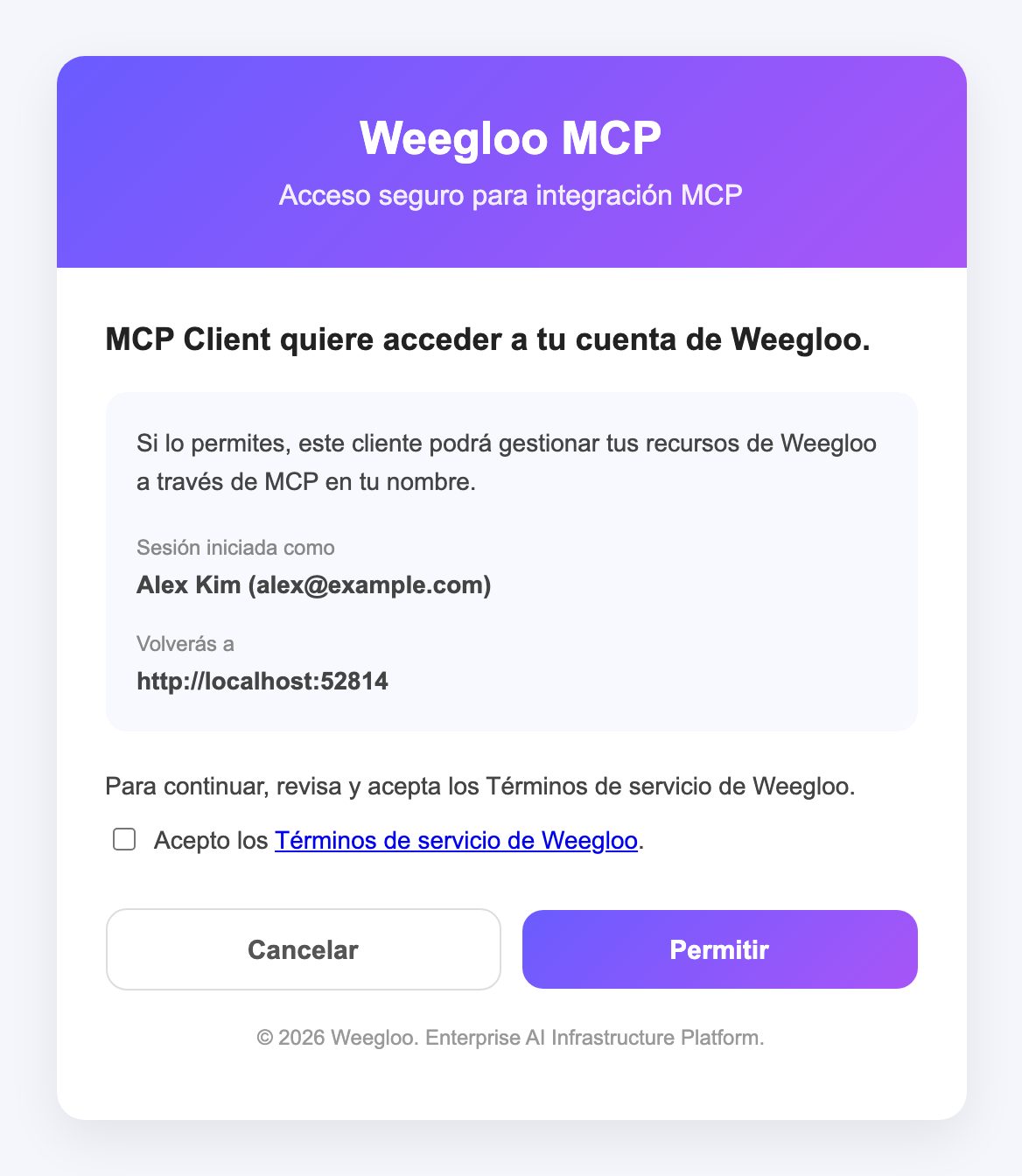
weegloo, se abre la página de autenticación de WEEGLOO en el navegador. Si no hay una sesión iniciada en WEEGLOO en este navegador, primero se abre la pantalla de inicio de sesión y, después de iniciar sesión, se vuelve a la página de autenticación. - En la página de autenticación, comprueba que la cuenta con la que has iniciado sesión es la correcta y haz clic en Permitir; con eso finaliza la autenticación. Si aún no has aceptado los Términos de servicio de WEEGLOO o estos han cambiado desde entonces, aparece también la casilla para aceptar los Términos de servicio. En ese caso, márcala antes de hacer clic en Permitir.
Como es un método estándar de MCP, en las herramientas modernas que admiten OAuth basta con registrar la dirección del servidor para que esta autenticación se realice automáticamente.
La página de autenticación de WEEGLOO que se abre en el navegador al conectar por primera vez tiene este aspecto. Al principio de la frase que solicita acceso a tu cuenta aparece el nombre que ha indicado la herramienta que conectas, y las herramientas que no indican un nombre aparecen como MCP Client, como en la pantalla de abajo.
Si tu herramienta no admite OAuth, conéctala poniendo un Personal Access Token en el encabezado Authorization de las solicitudes al servidor weegloo, como en Configuración de Android Studio. Al conectarte de esta forma no se puede obtener un token de subida, así que pon el mismo token también en la variable de entorno AUTH_BEARER_TOKEN de weegloo-upload. El token se emite en Emitir un Personal Access Token.
Ejemplo de configuración
La información que necesitas para trasladar cada servidor a la configuración de la herramienta es la siguiente:
weegloo(HTTP remoto): la indicación de que el transport es HTTP y la dirección de endpointhttps://ai.weegloo.com/mcp.weegloo-upload(stdio local): el comando de ejecuciónnpxy los argumentos-y weegloo-upload, además de la variable de entornoUPLOAD_API_URL.
Según la herramienta, los nombres de las claves y el formato de archivo con los que se guarda esta información varían. A continuación se muestra un ejemplo del formato .mcp.json de Claude Code. En otras herramientas los nombres de las claves pueden ser distintos, así que mantén los valores tal cual y trasládalos ajustándote al formato de esa herramienta.
{
  "mcpServers": {
    "weegloo": {
      "type": "http",
      "url": "https://ai.weegloo.com/mcp"
    },
    "weegloo-upload": {
      "command": "npx",
      "args": ["-y", "weegloo-upload@latest"],
      "env": {
        "UPLOAD_API_URL": "https://upload.weegloo.com/v1"
      }
    }
  }
}
La clave con la que se anota la dirección del servidor remoto weegloo varía especialmente según la herramienta. Estos son algunos ejemplos:
| Herramienta | Formato de configuración | Clave de dirección del weegloo remoto |
|---|---|---|
| Claude Code · Cursor | JSON | type: "http" + url |
| Codex | TOML | url |
| Antigravity | JSON | serverUrl |
| Android Studio | JSON | httpUrl |
El servidor local weegloo-upload usa en la mayoría de los casos las claves command, args y env con los mismos nombres que en el ejemplo anterior. Sin embargo, en Windows hay herramientas en las que hay que escribir command como cmd y args como ["/c", "npx", "-y", "weegloo-upload@latest"].
Después de guardar la configuración, hay que reiniciar la herramienta o volver a cargar la configuración de MCP para que surta efecto. Si lo necesitas, puedes cambiar el conjunto de herramientas disponibles añadiendo un grupo al final de la dirección de weegloo, como ?group=all (consulta MCP).
Skills y Rules
Si conectas manualmente sin usar la herramienta de instalación, las Skills y Rules no se instalan automáticamente. Pero las Skills y Rules son necesarias para que el agente pueda aprovechar bien WEEGLOO. Para usar WEEGLOO correctamente, toma los archivos de Skills y Rules y colócalos directamente en la ubicación donde los lee el agente que uses. La ubicación varía según el agente. Por ejemplo, Claude Code usa .claude/skills/ y .claude/rules/, y Codex usa .agents/skills/ y AGENTS.md.
Verificar la conexión
Después de reiniciar la herramienta, si en su lista de herramientas MCP aparecen las herramientas de los dos servidores, significa que la conexión se ha establecido.
weegloo: aparecen las herramientas que manejan recursos. Como es un servidor HTTP remoto, al conectar por primera vez se abre la página de autenticación de WEEGLOO en el navegador. Comprueba la cuenta con la que has iniciado sesión y haz clic en Permitir para completar la autenticación.weegloo-upload: aparecen las herramientas que manejan archivos.
Una vez conectado, basta con pedirle al agente de esa herramienta que cree un Space o un Content Type.
Qué puedes hacer
Una vez conectado, el agente LLM puede realizar directamente las siguientes tareas:
- Crear, leer, modificar y eliminar recursos como Organization, Space, Content Type, Content y Media
- Desplegar un sitio web estático ya compilado en Web Hosting
Qué hacer a continuación
- MCP: trata el panorama completo de la conexión, incluidos los grupos de servidores y el servidor
weegloo-upload. - Migrar una página estática con IA: sigue el flujo para trasladar una página real a un servicio basado en contenido usando el MCP que has conectado.