

Configuración de Codex
Codex es un agente de programación que se ejecuta en la terminal. Si le conecta aquí el servidor MCP de WEEGLOO, Codex puede crear, leer y modificar directamente recursos como Content Type, Content o Media. La herramienta de instalación instala también las Skills y Rules junto con el servidor MCP, para que Codex use la API de WEEGLOO de la forma prevista. Las Skills son guías sobre cómo realizar bien una tarea concreta, y las Rules son reglas que se deben respetar en todas las tareas. Lo configura todo de una vez con la herramienta de instalación y, a continuación, completa la autenticación de la conexión MCP.
Los detalles sobre el servidor MCP y sobre las Skills y Rules se tratan, respectivamente, en las páginas MCP y Skills y Rules. Esta página trata únicamente cómo conectarlo a Codex.
Encargar la instalación al agente
Pegue la frase de abajo en Codex.
Instala WEEGLOO ejecutando el paquete npm weegloo (npx weegloo@latest), siguiendo el README de https://github.com/weeglooapi/weegloo-mcp-plugin.Cuando el agente termine la instalación, autentíquese siguiendo el paso Autenticar MCP. Puede saltarse los requisitos previos y el comando de instalación.
Requisitos previos
Para ejecutar el comando de instalación de más abajo necesita Node.js. Primero, compruebe con los siguientes comandos si está instalado y si la versión es 18.3 o superior.
Si Node.js está instalado pero npx no lo está, actualice npm a la última versión con el siguiente comando. Al actualizar npm, se instala también npx.
Si Node.js no está instalado o la versión es baja, instale Node.js con el método adecuado para su sistema operativo.
Si no tiene Homebrew, instálelo primero desde brew.sh (se abre en una pestaña nueva) o descargue Node.js directamente desde nodejs.org (se abre en una pestaña nueva).
Si no tiene winget o no lo reconoce, descargue el archivo de instalación LTS desde nodejs.org (se abre en una pestaña nueva). Después de instalarlo, debe abrir una nueva terminal.
Los paquetes de la distribución pueden estar desactualizados, así que se recomienda instalarlo con nvm, que se puede usar en varias distribuciones.
Si quiere descargar el archivo de instalación directamente, consúltelo en nodejs.org (se abre en una pestaña nueva).
Codex también debe estar instalado de modo que se pueda ejecutar en la terminal con el comando codex. Si aún no lo tiene, consulte la guía de instalación de Codex CLI (se abre en una pestaña nueva).
Conectar
La instalación básica consiste en copiar el comando de instalación de esta página y ejecutarlo una vez en la terminal. Para elegir usted mismo cada paso del proceso de instalación, abra Instalación personalizada.
Instalar MCP · Skills
Copie el comando de instalación y ejecútelo en la terminal.
Autenticar MCP
Autentíquese en el orden siguiente.
-
Al ejecutar el comando de abajo en la terminal, se abre una página de autenticación de WEEGLOO en el navegador.
Terminalcodex mcp login weegloo -
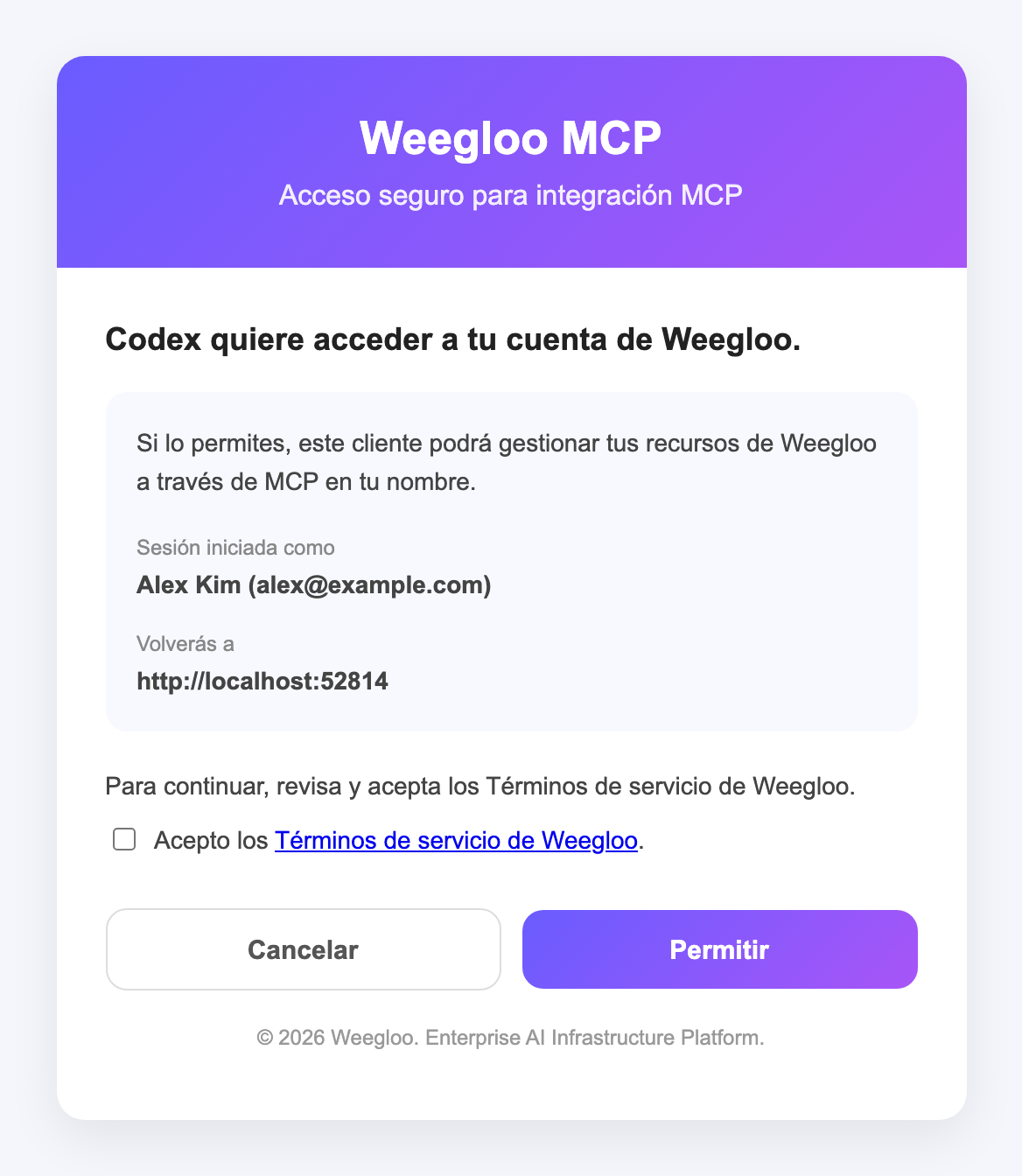
En la página de autenticación de WEEGLOO que se abre, compruebe que la cuenta con la que ha iniciado sesión es la correcta y haga clic en Permitir. Si el agente ya estaba en ejecución, debe reiniciarlo tras completar la autenticación para que surta efecto.
Si no ha iniciado sesión en WEEGLOO en este navegador, primero se abre la pantalla de inicio de sesión y, después de iniciar sesión, vuelve a la página de autenticación. Si todavía no ha aceptado los Términos de servicio de WEEGLOO o estos han cambiado, aparece también la casilla para aceptar los Términos de servicio. En ese caso, marque esta casilla y haga clic en Permitir.
Instalar MCP · Skills
Copie el comando de instalación y ejecútelo en la terminal. Debe ejecutarlo sin falta dentro de la carpeta del proyecto que va a conectar.
Autenticar MCP
Autentíquese en el orden siguiente.
-
Al ejecutar el comando de abajo en la terminal, se abre una página de autenticación de WEEGLOO en el navegador.
Terminalcodex mcp login weegloo -
En la página de autenticación de WEEGLOO que se abre, compruebe que la cuenta con la que ha iniciado sesión es la correcta y haga clic en Permitir. Si el agente ya estaba en ejecución, debe reiniciarlo tras completar la autenticación para que surta efecto.
Si no ha iniciado sesión en WEEGLOO en este navegador, primero se abre la pantalla de inicio de sesión y, después de iniciar sesión, vuelve a la página de autenticación. Si todavía no ha aceptado los Términos de servicio de WEEGLOO o estos han cambiado, aparece también la casilla para aceptar los Términos de servicio. En ese caso, marque esta casilla y haga clic en Permitir.
Ejecuta npx weegloo de forma interactiva e instala eligiendo usted mismo los elementos que le pregunta.
Ejecutar la herramienta de instalación
Ejecute el comando de abajo en la terminal y elija por orden los elementos que le pregunta.
Autenticar MCP
Autentíquese en el orden siguiente.
-
Al ejecutar el comando de abajo en la terminal, se abre una página de autenticación de WEEGLOO en el navegador.
Terminalcodex mcp login weegloo -
En la página de autenticación de WEEGLOO que se abre, compruebe que la cuenta con la que ha iniciado sesión es la correcta y haga clic en Permitir. Si el agente ya estaba en ejecución, debe reiniciarlo tras completar la autenticación para que surta efecto.
Si no ha iniciado sesión en WEEGLOO en este navegador, primero se abre la pantalla de inicio de sesión y, después de iniciar sesión, vuelve a la página de autenticación. Si todavía no ha aceptado los Términos de servicio de WEEGLOO o estos han cambiado, aparece también la casilla para aceptar los Términos de servicio. En ese caso, marque esta casilla y haga clic en Permitir.
Ejecutar la herramienta de instalación
Vaya a la carpeta del proyecto que va a conectar y, en esa carpeta, ejecute el comando de abajo y elija por orden los elementos que le pregunta. Ejecútelo sin falta dentro de esa carpeta del proyecto.
Autenticar MCP
Autentíquese en el orden siguiente.
-
Al ejecutar el comando de abajo en la terminal, se abre una página de autenticación de WEEGLOO en el navegador.
Terminalcodex mcp login weegloo -
En la página de autenticación de WEEGLOO que se abre, compruebe que la cuenta con la que ha iniciado sesión es la correcta y haga clic en Permitir. Si el agente ya estaba en ejecución, debe reiniciarlo tras completar la autenticación para que surta efecto.
Si no ha iniciado sesión en WEEGLOO en este navegador, primero se abre la pantalla de inicio de sesión y, después de iniciar sesión, vuelve a la página de autenticación. Si todavía no ha aceptado los Términos de servicio de WEEGLOO o estos han cambiado, aparece también la casilla para aceptar los Términos de servicio. En ese caso, marque esta casilla y haga clic en Permitir.
Archivo de configuración del servidor MCP
La herramienta de instalación crea y gestiona automáticamente el archivo de configuración, por lo que no es necesario revisarlo directamente. El contenido de más abajo es material de referencia para los usuarios que necesiten la estructura y las rutas concretas del archivo de configuración.
El servidor weegloo se conecta a https://ai.weegloo.com/mcp por HTTP, y el servidor weegloo-upload, que gestiona los archivos, se ejecuta con npx. Al subir archivos, el agente obtiene un token de subida del servidor weegloo y lo envía al servidor weegloo-upload junto con los archivos. Si lo instala como Global, se registra en ~/.codex/config.toml del directorio personal del usuario; si lo instala como Proyecto, se registra en .codex/config.toml dentro de la carpeta del proyecto.
[mcp_servers.weegloo]
url = "https://ai.weegloo.com/mcp"

[mcp_servers.weegloo-upload]
command = "npx"
args = ["-y", "weegloo-upload@latest"]

[mcp_servers.weegloo-upload.env]
UPLOAD_API_URL = "https://upload.weegloo.com/v1"
Para cambiar el grupo de servidores, añada el valor group al final de la url del servidor weegloo. Por ejemplo, para usar todas las herramientas, escriba https://ai.weegloo.com/mcp?group=all. Para la composición de herramientas de cada grupo, consulte Grupos de servidores MCP.
Si lo instala como Proyecto, la herramienta de instalación añade además una entrada en el ~/.codex/config.toml del directorio personal del usuario. Codex solo lee el .codex/config.toml de esa carpeta en los proyectos en los que confía. Si esta entrada no existe, el servidor MCP que acaba de registrar se ignora, así que la herramienta de instalación marca ese proyecto como de confianza. En el lugar de la ruta se coloca la ruta real de la carpeta del proyecto donde se ejecutó la instalación.
[projects."/Users/jimin/projects/jeju-shop"]
trust_level = "trusted"
Skills
La herramienta de instalación coloca cada Skill como un directorio bajo .agents/skills/. La instalación global es ~/.agents/skills/ y la instalación de proyecto es el .agents/skills/ de la carpeta del proyecto; Codex lee las Skills desde esta ubicación.
Rules
Codex no tiene un concepto separado de Rules. Por eso la herramienta de instalación coloca el contenido equivalente a las Rules, es decir, el que cumple el mismo papel que las Rules de Claude Code, en el archivo AGENTS.md. La instalación global es ~/.codex/AGENTS.md y la instalación de proyecto es el AGENTS.md de la carpeta del proyecto.
Qué hacer a continuación
- MCP: trata los contenidos que sirven de base para la conexión, como los grupos de servidores y el servidor de subida de archivos.
- Skills y Rules: trata qué son las Skills y Rules que la herramienta de instalación instala junto con lo demás.
- Mantenerlo al día: trata cómo poner al día las Skills y Rules instaladas.
- Migrar una página estática con IA: sigue el flujo para migrar páginas reales a un servicio basado en contenido mediante el MCP conectado.