

Configuración de Claude
Claude Desktop incluye el agente de programación Claude Code como pestaña Code. El servidor MCP de WEEGLOO se conecta y se usa a través de esta pestaña Code. Mediante esta conexión, el agente de la pestaña Code puede crear, leer y modificar directamente recursos como Content Type, Content o Media. La herramienta de instalación instala también las Skills y Rules junto con el servidor MCP, para que el agente de la pestaña Code use la API de WEEGLOO de la forma prevista. Las Skills son guías sobre cómo realizar bien una tarea concreta, y las Rules son reglas que se deben respetar en todas las tareas. Lo configura todo de una vez con la herramienta de instalación y, cuando complete la autenticación con /mcp de claude, puede usarlo directamente en la pestaña Code.
Los detalles sobre el servidor MCP y sobre las Skills y Rules se tratan, respectivamente, en las páginas MCP y Skills y Rules. Esta página trata únicamente cómo conectarlo a la pestaña Code de Claude Desktop.
La pestaña Code de Claude Desktop funciona con Claude Code. WEEGLOO también se conecta a través de la pestaña Code, con la misma configuración de MCP, Skills y Rules que Claude Code. Debe tener Claude Code instalado de modo que pueda ejecutar el comando claude en la terminal. Si aún no lo tiene, consulte la guía de instalación de Claude Code (se abre en una pestaña nueva).
Encargar la instalación al agente
Pegue la frase de abajo en la pestaña Code de Claude Desktop.
Instala WEEGLOO ejecutando el paquete npm weegloo (npx weegloo@latest), siguiendo el README de https://github.com/weeglooapi/weegloo-mcp-plugin.Cuando el agente termine la instalación, autentíquese siguiendo el paso Autenticar MCP. Puede saltarse los requisitos previos y el comando de instalación.
Requisitos previos
Para ejecutar el comando de instalación de más abajo necesita Node.js. Primero, compruebe con los siguientes comandos si está instalado y si la versión es 18.3 o superior.
Si Node.js está instalado pero npx no lo está, actualice npm a la última versión con el siguiente comando. Al actualizar npm, se instala también npx.
Si Node.js no está instalado o la versión es baja, instale Node.js con el método adecuado para su sistema operativo.
Si no tiene Homebrew, instálelo primero desde brew.sh (se abre en una pestaña nueva) o descargue Node.js directamente desde nodejs.org (se abre en una pestaña nueva).
Si no tiene winget o no lo reconoce, descargue el archivo de instalación LTS desde nodejs.org (se abre en una pestaña nueva). Después de instalarlo, debe abrir una nueva terminal.
Los paquetes de la distribución pueden estar desactualizados, así que se recomienda instalarlo con nvm, que se puede usar en varias distribuciones.
Si quiere descargar el archivo de instalación directamente, consúltelo en nodejs.org (se abre en una pestaña nueva).
Conectar
La instalación básica consiste en copiar el comando de instalación de esta página y ejecutarlo una vez en la terminal. Para elegir usted mismo cada paso del proceso de instalación, abra Instalación personalizada.
Instalar MCP · Skills
Copie el comando de instalación y ejecútelo en la terminal.
Autenticar MCP
Autentíquese en el orden siguiente.
Este paso requiere Claude Code CLI (claude). Si aún no lo tiene, instale Claude Code (se abre en una pestaña nueva).
-
Ejecute Claude Code en la terminal.
Terminalclaude -
Escriba
/mcppara abrir la pantalla de gestión de servidores MCP.Terminal/mcp -
Seleccione
weeglooen la lista. Aparece con el estadoneeds authentication.TerminalManage MCP servers > weegloo · ∆ needs authentication weegloo-upload · √ connected -
Compruebe que la dirección de conexión es
https://ai.weegloo.com/mcpy seleccione Authenticate.TerminalWeegloo MCP Server Status: ∆ needs authentication URL: https://ai.weegloo.com/mcp > 1. Authenticate 2. Disable -
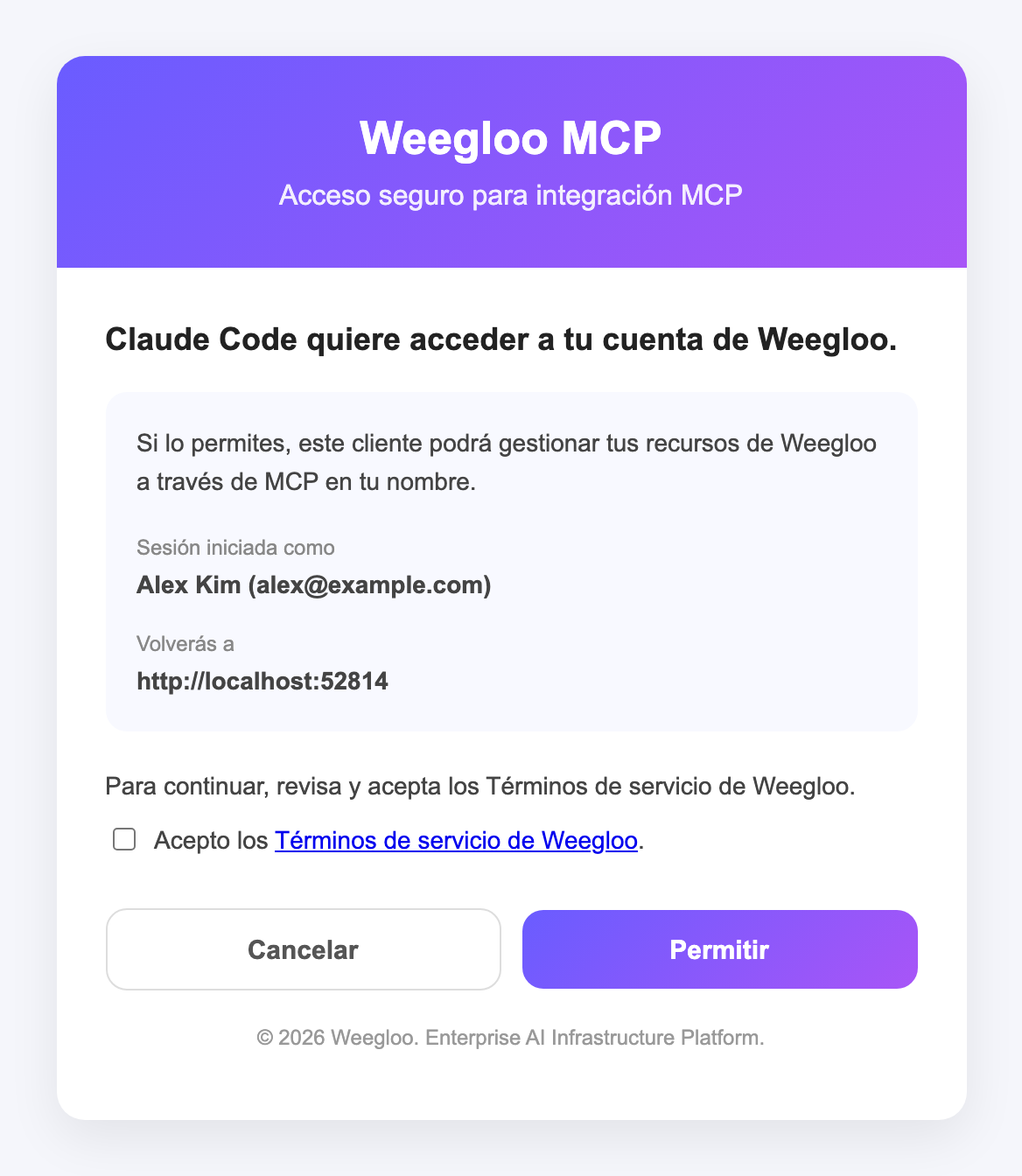
Al seleccionar Authenticate, se abre en el navegador una página de autenticación de WEEGLOO como la de abajo. Compruebe que la cuenta con la que ha iniciado sesión es la correcta y haga clic en Permitir. Cuando
weegloocambia aconnected, ha terminado.Si no ha iniciado sesión en WEEGLOO en este navegador, primero se abre la pantalla de inicio de sesión y, después de iniciar sesión, vuelve a la página de autenticación. Si todavía no ha aceptado los Términos de servicio de WEEGLOO o estos han cambiado, aparece también la casilla para aceptar los Términos de servicio. En ese caso, marque esta casilla y haga clic en Permitir.
Instalar MCP · Skills
Copie el comando de instalación y ejecútelo en la terminal. Debe ejecutarlo sin falta dentro de la carpeta del proyecto que va a conectar.
Autenticar MCP
Autentíquese en el orden siguiente.
Este paso requiere Claude Code CLI (claude). Si aún no lo tiene, instale Claude Code (se abre en una pestaña nueva).
-
Ejecute Claude Code en la terminal. Debe ejecutarlo sin falta dentro de la carpeta del proyecto que va a conectar.
Terminalclaude -
La primera vez que lo ejecute, es posible que le pregunte si quiere activar los nuevos servidores MCP. En ese caso, compruebe que
weeglooyweegloo-uploadestán marcados y pulseEnterpara enviarlo.TerminalNew MCP servers found in .mcp.json Select any you wish to enable. > [√] weegloo [√] weegloo-upload -
Escriba
/mcppara abrir la pantalla de gestión de servidores MCP.Terminal/mcp -
Seleccione
weeglooen la lista. Aparece con el estadoneeds authentication.TerminalManage MCP servers > weegloo · ∆ needs authentication weegloo-upload · √ connectedSi no ve los servidores en la lista: si no ve
weeglooyweegloo-uploaden la lista, puede que no los enviara en la pantalla de activación del paso 2 o que estén desactivados. Cierre Claude Code, escriba el comando de abajo en la terminal y vuelva a ejecutarclaude. Cuando aparezca de nuevo la misma pantalla que en el paso 2, envíela conweeglooyweegloo-uploadmarcados pulsandoEnter.Terminalclaude mcp reset-project-choices -
Compruebe que la dirección de conexión es
https://ai.weegloo.com/mcpy seleccione Authenticate.TerminalWeegloo MCP Server Status: ∆ needs authentication URL: https://ai.weegloo.com/mcp > 1. Authenticate 2. Disable -
Al seleccionar Authenticate, se abre en el navegador una página de autenticación de WEEGLOO como la de abajo. Compruebe que la cuenta con la que ha iniciado sesión es la correcta y haga clic en Permitir. Cuando
weegloocambia aconnected, ha terminado.Si no ha iniciado sesión en WEEGLOO en este navegador, primero se abre la pantalla de inicio de sesión y, después de iniciar sesión, vuelve a la página de autenticación. Si todavía no ha aceptado los Términos de servicio de WEEGLOO o estos han cambiado, aparece también la casilla para aceptar los Términos de servicio. En ese caso, marque esta casilla y haga clic en Permitir.
Ejecuta npx weegloo de forma interactiva e instala eligiendo usted mismo los elementos que le pregunta.
Ejecutar la herramienta de instalación
Ejecute el comando de abajo en la terminal y elija por orden los elementos que le pregunta.
Autenticar MCP
Autentíquese en el orden siguiente.
Este paso requiere Claude Code CLI (claude). Si aún no lo tiene, instale Claude Code (se abre en una pestaña nueva).
-
Ejecute Claude Code en la terminal.
Terminalclaude -
Escriba
/mcppara abrir la pantalla de gestión de servidores MCP.Terminal/mcp -
Seleccione
weeglooen la lista. Aparece con el estadoneeds authentication.TerminalManage MCP servers > weegloo · ∆ needs authentication weegloo-upload · √ connected -
Compruebe que la dirección de conexión es
https://ai.weegloo.com/mcpy seleccione Authenticate.TerminalWeegloo MCP Server Status: ∆ needs authentication URL: https://ai.weegloo.com/mcp > 1. Authenticate 2. Disable -
Al seleccionar Authenticate, se abre en el navegador una página de autenticación de WEEGLOO como la de abajo. Compruebe que la cuenta con la que ha iniciado sesión es la correcta y haga clic en Permitir. Cuando
weegloocambia aconnected, ha terminado.Si no ha iniciado sesión en WEEGLOO en este navegador, primero se abre la pantalla de inicio de sesión y, después de iniciar sesión, vuelve a la página de autenticación. Si todavía no ha aceptado los Términos de servicio de WEEGLOO o estos han cambiado, aparece también la casilla para aceptar los Términos de servicio. En ese caso, marque esta casilla y haga clic en Permitir.
Ejecutar la herramienta de instalación
Vaya a la carpeta del proyecto que va a conectar y, en esa carpeta, ejecute el comando de abajo y elija por orden los elementos que le pregunta. Ejecútelo sin falta dentro de esa carpeta del proyecto.
Autenticar MCP
Autentíquese en el orden siguiente.
Este paso requiere Claude Code CLI (claude). Si aún no lo tiene, instale Claude Code (se abre en una pestaña nueva).
-
Ejecute Claude Code en la terminal. Debe ejecutarlo sin falta dentro de la carpeta del proyecto que va a conectar.
Terminalclaude -
La primera vez que lo ejecute, es posible que le pregunte si quiere activar los nuevos servidores MCP. En ese caso, compruebe que
weeglooyweegloo-uploadestán marcados y pulseEnterpara enviarlo.TerminalNew MCP servers found in .mcp.json Select any you wish to enable. > [√] weegloo [√] weegloo-upload -
Escriba
/mcppara abrir la pantalla de gestión de servidores MCP.Terminal/mcp -
Seleccione
weeglooen la lista. Aparece con el estadoneeds authentication.TerminalManage MCP servers > weegloo · ∆ needs authentication weegloo-upload · √ connectedSi no ve los servidores en la lista: si no ve
weeglooyweegloo-uploaden la lista, puede que no los enviara en la pantalla de activación del paso 2 o que estén desactivados. Cierre Claude Code, escriba el comando de abajo en la terminal y vuelva a ejecutarclaude. Cuando aparezca de nuevo la misma pantalla que en el paso 2, envíela conweeglooyweegloo-uploadmarcados pulsandoEnter.Terminalclaude mcp reset-project-choices -
Compruebe que la dirección de conexión es
https://ai.weegloo.com/mcpy seleccione Authenticate.TerminalWeegloo MCP Server Status: ∆ needs authentication URL: https://ai.weegloo.com/mcp > 1. Authenticate 2. Disable -
Al seleccionar Authenticate, se abre en el navegador una página de autenticación de WEEGLOO como la de abajo. Compruebe que la cuenta con la que ha iniciado sesión es la correcta y haga clic en Permitir. Cuando
weegloocambia aconnected, ha terminado.Si no ha iniciado sesión en WEEGLOO en este navegador, primero se abre la pantalla de inicio de sesión y, después de iniciar sesión, vuelve a la página de autenticación. Si todavía no ha aceptado los Términos de servicio de WEEGLOO o estos han cambiado, aparece también la casilla para aceptar los Términos de servicio. En ese caso, marque esta casilla y haga clic en Permitir.
Archivo de configuración del servidor MCP
La pestaña Code usa tal cual la configuración de MCP, Skills y Rules de Claude Code. Por eso el servidor que conecte no aparece en las pantallas de conectores, plugins ni MCP de Claude Desktop, y solo se puede usar en la pestaña Code. Para ver los servidores instalados, ejecute claude en la terminal y escriba /mcp. La herramienta de instalación también crea y gestiona automáticamente el .mcp.json de más abajo, por lo que casi nunca tendrá que abrirlo directamente. El contenido de configuración de más abajo es material de referencia para los usuarios que necesiten la estructura y las rutas concretas del archivo de configuración.
El servidor weegloo se conecta a https://ai.weegloo.com/mcp por HTTP, y el servidor weegloo-upload, que gestiona los archivos, se ejecuta con npx. Al subir archivos, el agente obtiene un token de subida del servidor weegloo y lo envía al servidor weegloo-upload junto con los archivos.
{
  "mcpServers": {
    "weegloo": {
      "type": "http",
      "url": "https://ai.weegloo.com/mcp"
    },
    "weegloo-upload": {
      "command": "npx",
      "args": ["-y", "weegloo-upload@latest"],
      "env": {
        "UPLOAD_API_URL": "https://upload.weegloo.com/v1"
      }
    }
  }
}
Para cambiar el grupo de servidores, añada el valor group al final de la url del servidor weegloo. Por ejemplo, para usar todas las herramientas, escriba https://ai.weegloo.com/mcp?group=all. Para la composición de herramientas de cada grupo, consulte Grupos de servidores MCP.
Skills
Claude Code admite las Skills como función integrada. La herramienta de instalación coloca cada Skill como un directorio. La instalación global usa ~/.claude/skills/ y la instalación de proyecto usa el .claude/skills/ de la carpeta del proyecto.
Rules
Claude Code admite las Rules como función integrada. La herramienta de instalación coloca cada regla como un archivo .md. La instalación global usa ~/.claude/rules/ y la instalación de proyecto usa el .claude/rules/ de la carpeta del proyecto.
Qué hacer a continuación
- MCP: trata los contenidos que sirven de base para la conexión, como los grupos de servidores y el servidor de subida de archivos.
- Skills y Rules: trata qué son las Skills y Rules que la herramienta de instalación instala junto con lo demás.
- Mantenerlo al día: trata cómo poner al día las Skills y Rules instaladas.
- Migrar una página estática con IA: sigue el flujo para migrar páginas reales a un servicio basado en contenido mediante el MCP conectado.