

Configuração de outros ambientes
Há muitas ferramentas compatíveis com MCP. Ferramentas como Claude, Claude Code, Codex e Cursor têm páginas de instruções dedicadas, e esta página trata do método geral para conectar o WEEGLOO MCP diretamente a outras ferramentas compatíveis com MCP.
O servidor e o endereço a conectar são os mesmos em qualquer ferramenta. Mas cada ferramenta usa um formato e nomes de chave diferentes para registrar essa informação na configuração. Por isso, esta página não descreve o formato de configuração de uma ferramenta específica, mas sim "o que você conecta" do ponto de vista do protocolo MCP. Verifique também a documentação da ferramenta que você quer conectar quanto à localização e ao formato do arquivo de configuração real.
Depois de conectar, o agente LLM da ferramenta realiza, apenas com pedidos em linguagem natural, o trabalho que uma pessoa fazia no estúdio de conteúdo. Se você descrever em palavras o que quer criar, o agente cuida diretamente de tarefas como projetar um Content Type e criar um Content ou uma Media.
Pré-requisitos
- Node.js 18 ou superior: necessário para executar localmente o servidor de transferência de arquivos (
weegloo-upload). Você pode baixá-lo em Download do Node.js (abre em uma nova aba). - Uma ferramenta compatível com MCP: qualquer ferramenta que permita registrar um servidor MCP na configuração pode ser conectada da mesma maneira. Verifique a localização e o formato do arquivo de configuração na documentação dessa ferramenta.
Os dois servidores e o transport
O WEEGLOO oferece dois servidores MCP, e os dois usam transports diferentes. Há basicamente duas maneiras de um cliente MCP se conectar a um servidor, e cada um dos dois servidores do WEEGLOO usa uma delas.
weegloo: o servidor principal, que cria, lê, edita e exclui recursos. É um servidor HTTP remoto e usa o transport Streamable HTTP do MCP. O cliente se conecta por um único endereço de endpoint,https://ai.weegloo.com/mcp, e a autenticação é feita por OAuth (veja Autenticação abaixo). O conjunto de ferramentas disponível é definido pelo valor?group=acrescentado ao final do endereço (veja MCP).weegloo-upload: o servidor que lida com arquivos, como o upload de Media ou a implantação de Web Hosting. É um servidor executado localmente e usa o transport stdio do MCP. O cliente inicia o próprio processo do servidor com o comandonpx -y weegloo-uploade se comunica por entrada/saída padrão. A execução requer Node.js. Nenhum token é colocado na configuração; ao fazer upload, o agente obtém um token de upload do servidorweeglooe o envia a este servidor junto com os arquivos.
A maioria das ferramentas registra os dois servidores juntos em um único arquivo de configuração.
Autenticação
Os dois servidores também usam métodos de autenticação diferentes.
weegloo(HTTP remoto): autentica com o OAuth padrão do MCP. Você não coloca nenhum token no arquivo de configuração.weegloo-upload(stdio local): você não coloca nenhum token no arquivo de configuração. O agente obtém um token de upload do servidorweeglooe o envia junto ao fazer upload de arquivos. Por isso, é preciso concluir a autenticação doweegloopara também poder enviar arquivos.
O servidor weegloo é conectado remotamente, e a autenticação é feita pelo OAuth padrão do MCP. O fluxo é o seguinte.
- Quando a ferramenta se conecta ao servidor
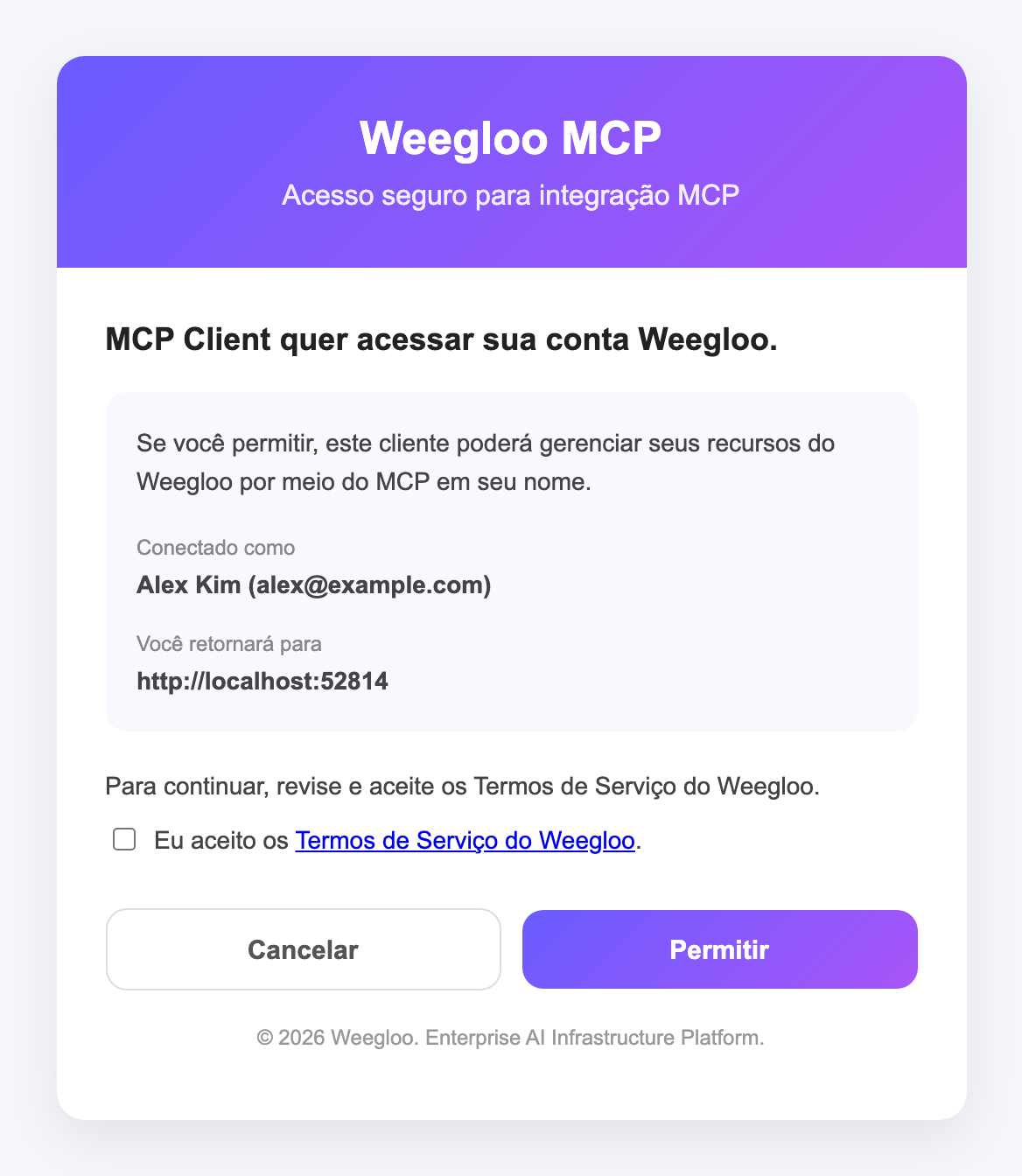
weegloopela primeira vez, a página de autenticação do WEEGLOO abre no navegador. Se você não tiver feito login no WEEGLOO neste navegador, a tela de login abre primeiro e, depois de fazer login, você volta para a página de autenticação. - Na página de autenticação, confira se a conta conectada é a correta e clique em Permitir para concluir a autenticação. Se você ainda não tiver aceitado os Termos de Serviço do WEEGLOO, ou se os termos tiverem mudado desde então, também aparece a caixa de seleção para aceitar os Termos de Serviço. Nesse caso, marque essa caixa e clique em Permitir.
Como é o método padrão do MCP, em ferramentas recentes com suporte a OAuth basta registrar o endereço do servidor para que essa autenticação aconteça automaticamente.
A página de autenticação do WEEGLOO que abre no navegador na primeira conexão é a seguinte. O início da frase que pede acesso à sua conta mostra o nome informado pela ferramenta que você está conectando, e uma ferramenta que não informa um nome aparece como MCP Client, como na tela abaixo.
Se a ferramenta não oferecer suporte a OAuth, conecte-a colocando um Personal Access Token no cabeçalho Authorization das requisições ao servidor weegloo, como em Configuração do Android Studio. Conectando dessa forma, não é possível obter um token de upload, então coloque o mesmo token também na variável de ambiente AUTH_BEARER_TOKEN do weegloo-upload. O token é emitido em Emitir um Personal Access Token.
Exemplo de configuração
As informações necessárias para transferir cada servidor para a configuração da ferramenta são as seguintes:
weegloo(HTTP remoto): a indicação de que o transport é HTTP e o endereço de endpointhttps://ai.weegloo.com/mcp.weegloo-upload(stdio local): o comando de execuçãonpxe os argumentos-y weegloo-upload, além da variável de ambienteUPLOAD_API_URL.
Cada ferramenta usa nomes de chave e um formato de arquivo diferentes para guardar essa informação. Abaixo está um exemplo no formato .mcp.json do Claude Code. Em outras ferramentas os nomes das chaves podem ser diferentes, então mantenha os valores como estão e adapte-os ao formato dessa ferramenta.
{
  "mcpServers": {
    "weegloo": {
      "type": "http",
      "url": "https://ai.weegloo.com/mcp"
    },
    "weegloo-upload": {
      "command": "npx",
      "args": ["-y", "weegloo-upload@latest"],
      "env": {
        "UPLOAD_API_URL": "https://upload.weegloo.com/v1"
      }
    }
  }
}
A chave em que se registra o endereço do servidor weegloo remoto varia especialmente de ferramenta para ferramenta. Veja alguns exemplos a seguir.
| Ferramenta | Formato de configuração | Chave de endereço do weegloo remoto |
|---|---|---|
| Claude Code · Cursor | JSON | type: "http" + url |
| Codex | TOML | url |
| Antigravity | JSON | serverUrl |
| Android Studio | JSON | httpUrl |
O servidor weegloo-upload local usa, na maioria dos casos, as chaves command, args e env com os mesmos nomes do exemplo acima. No entanto, no Windows há ferramentas em que é preciso escrever command como cmd e args como ["/c", "npx", "-y", "weegloo-upload@latest"].
Depois de salvar a configuração, é preciso reiniciar a ferramenta ou recarregar a configuração de MCP para que as alterações entrem em vigor. Se necessário, altere o conjunto de ferramentas disponível acrescentando um grupo ao final do endereço weegloo, como ?group=all (veja MCP).
Skills e Rules
Se você conectar manualmente, sem usar a ferramenta de instalação, as Skills e as Rules não são instaladas automaticamente. Mas o agente só consegue aproveitar bem o WEEGLOO se tiver as Skills e as Rules. Para usar bem o WEEGLOO, pegue os arquivos de Skills e Rules e coloque-os você mesmo no local em que o agente que você usa faz a leitura. O local varia conforme o agente. Por exemplo, o Claude Code usa .claude/skills/ e .claude/rules/, e o Codex usa .agents/skills/ e AGENTS.md.
Verificar a conexão
Depois de reiniciar a ferramenta, se as ferramentas dos dois servidores aparecerem na lista de ferramentas MCP dela, a conexão foi estabelecida.
weegloo: aparecem as ferramentas que lidam com recursos. Por ser um servidor HTTP remoto, a página de autenticação do WEEGLOO abre no navegador na primeira conexão. Confira a conta conectada e clique em Permitir para concluir a autenticação.weegloo-upload: aparecem as ferramentas que lidam com arquivos.
Depois de conectado, basta pedir ao agente da ferramenta que crie um Space ou um Content Type.
O que você pode fazer
Depois de conectar, o agente LLM pode realizar diretamente as seguintes tarefas.
- Criar, ler, editar e excluir recursos como Organization, Space, Content Type, Content e Media
- Implantar um site estático já compilado como Web Hosting
O que fazer em seguida
- MCP: trata do panorama completo da conexão, incluindo os grupos de servidores e o servidor
weegloo-upload. - Migrar uma página estática com IA: acompanha o fluxo de migrar uma página real para um serviço baseado em conteúdo usando o MCP conectado.