

Configuração do Cursor IDE
Ao conectar o WEEGLOO MCP ao Cursor IDE, o agente LLM dentro do IDE realiza, apenas com pedidos em linguagem natural, o trabalho que antes uma pessoa fazia no estúdio de conteúdo. Você descreve em palavras o que quer criar e o agente cuida diretamente de tarefas como projetar um Content Type e criar Content ou Media. A ferramenta de instalação instala as Skills e as Rules junto com o servidor MCP, ajudando o agente a usar a API do WEEGLOO da maneira pretendida. As Skills são guias sobre como executar bem uma tarefa específica, e as Rules são regras a seguir em todas as tarefas.
Os detalhes sobre o servidor MCP e sobre as Skills e as Rules estão, respectivamente, nas páginas MCP e Skills e Rules. Esta página trata apenas de como se conectar ao Cursor IDE.
Deixe o agente instalar
Cole a frase abaixo no agente do Cursor.
Instale o WEEGLOO executando o pacote npm weegloo (npx weegloo@latest), seguindo o README em https://github.com/weeglooapi/weegloo-mcp-plugin.Quando o agente terminar a instalação, autentique seguindo a etapa Autenticar a conexão MCP. Você pode pular os pré-requisitos e os comandos de instalação.
Pré-requisitos
Para executar os comandos de instalação abaixo, você precisa do Node.js. Primeiro, verifique se ele está instalado e se a versão é 18.3 ou superior com os comandos a seguir.
Se o Node.js estiver instalado mas o npx não, atualize o npm para a versão mais recente com o comando abaixo. Ao atualizar o npm, o npx é instalado junto.
Se o Node.js não estiver instalado ou a versão for muito antiga, instale o Node.js usando o método adequado ao seu sistema operacional.
Se você não tiver o Homebrew, instale-o primeiro em brew.sh (abre em uma nova aba) ou baixe o Node.js diretamente em nodejs.org (abre em uma nova aba).
Se o winget não existir ou não for reconhecido, baixe o instalador LTS em nodejs.org (abre em uma nova aba). Depois de instalar, você precisa abrir um novo terminal.
Os pacotes das distribuições podem estar desatualizados, então recomendamos instalar com o nvm, que funciona em várias distribuições.
Para baixar o instalador diretamente, consulte nodejs.org (abre em uma nova aba).
O Cursor também precisa estar instalado. Se você ainda não o tiver, pode baixá-lo em Download do Cursor (abre em uma nova aba).
Conectar
A instalação básica consiste em copiar o comando de instalação desta página e executá-lo uma vez no terminal. Para escolher você mesmo cada etapa do processo de instalação, abra Instalação personalizada.
Instalar MCP e Skills
Copie o comando de instalação e execute-o no terminal.
Autenticar a conexão MCP
Autentique na ordem abaixo.
-
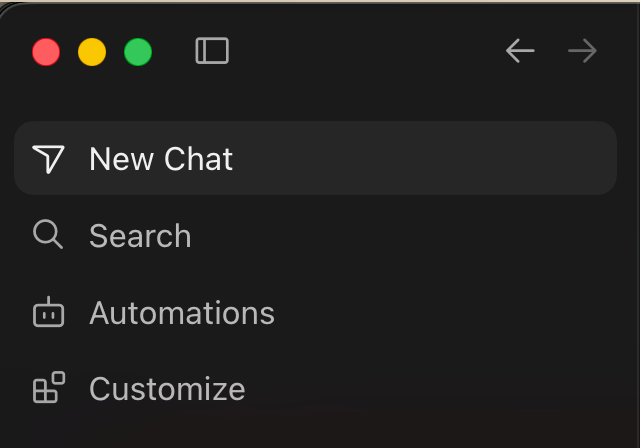
Clique em Customize no menu do canto superior esquerdo do Cursor.
-
No filtro na parte superior, escolha MCPs e, na lista, clique em
weegloo, marcado como Disabled, para abrir a janela de configuração. Oweegloo-uploadjá fica conectado sem precisar de configuração separada.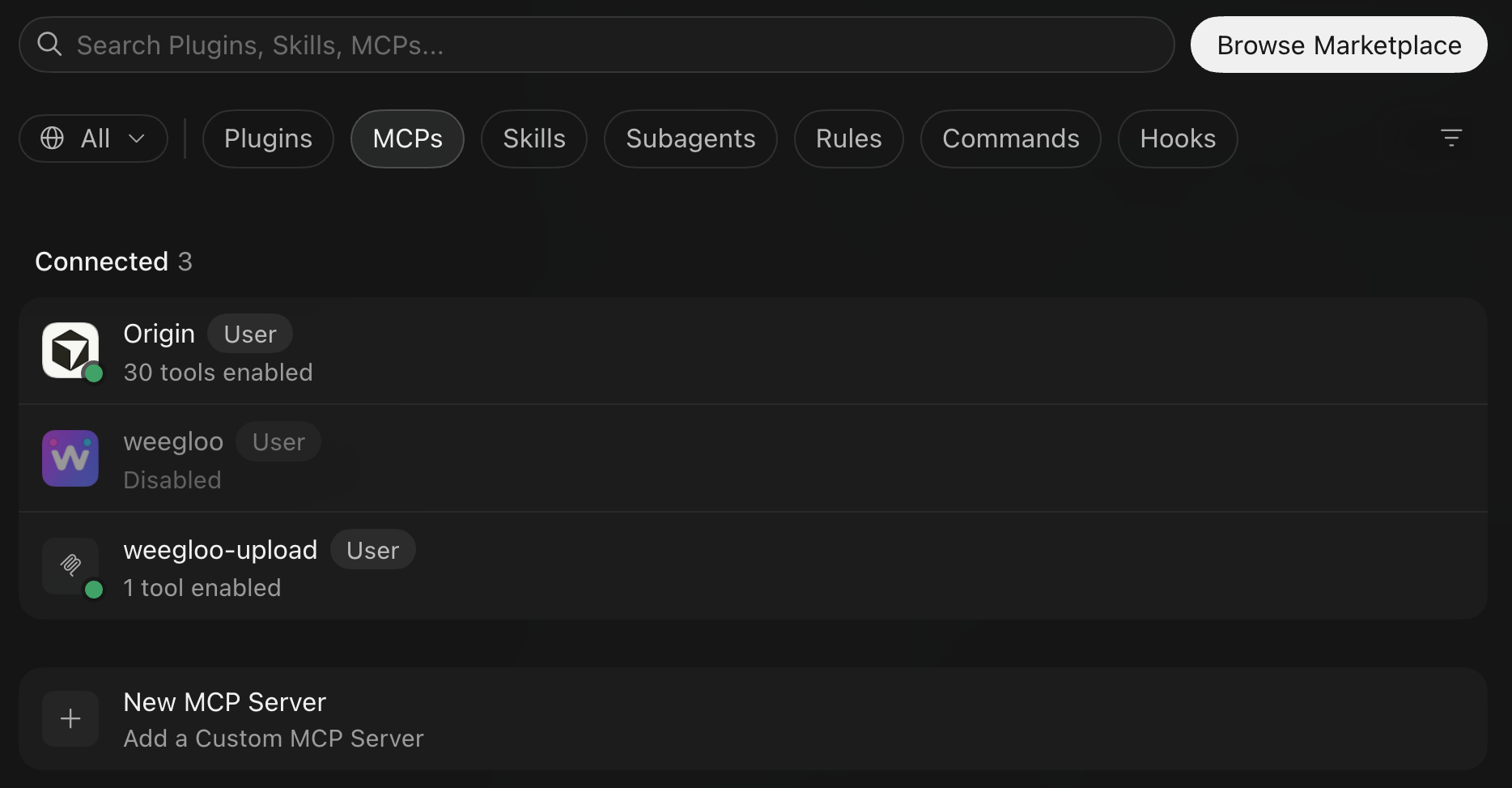
-
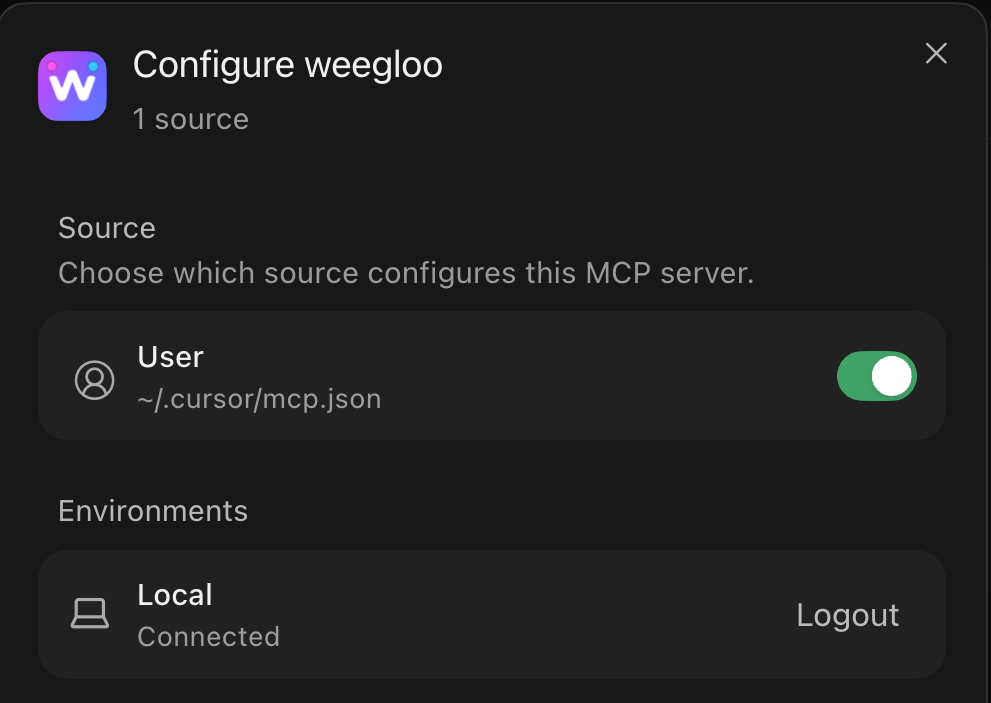
Na janela Configure weegloo, ative o interruptor User (
~/.cursor/mcp.json).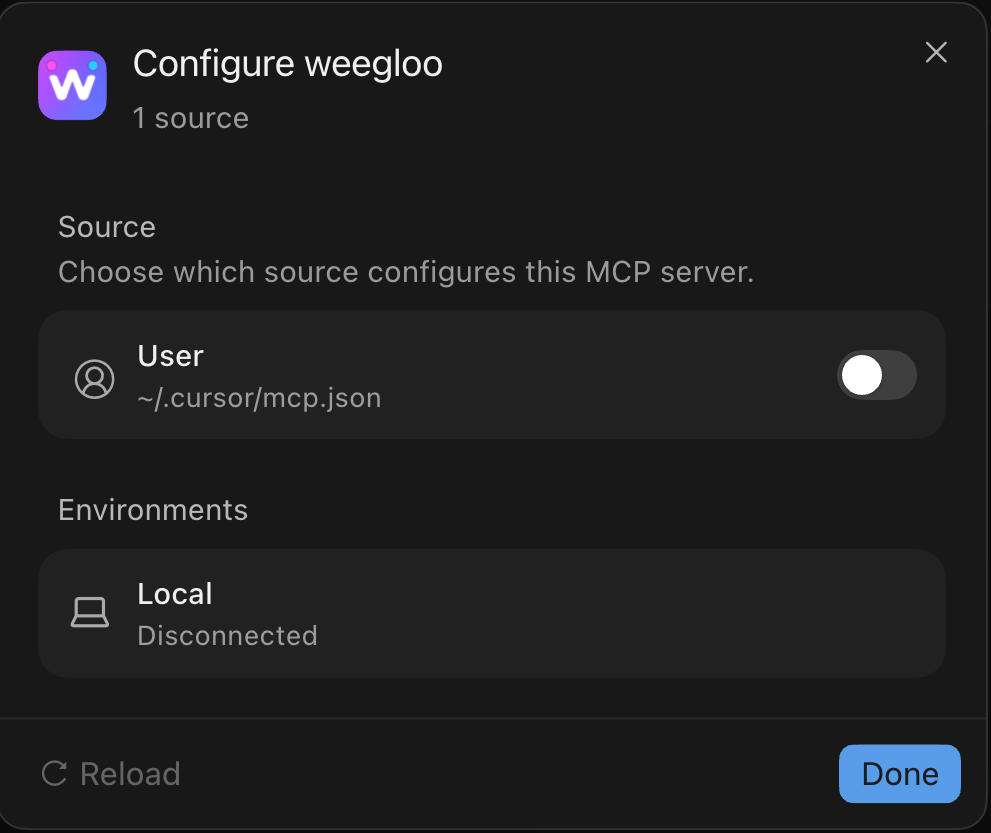
-
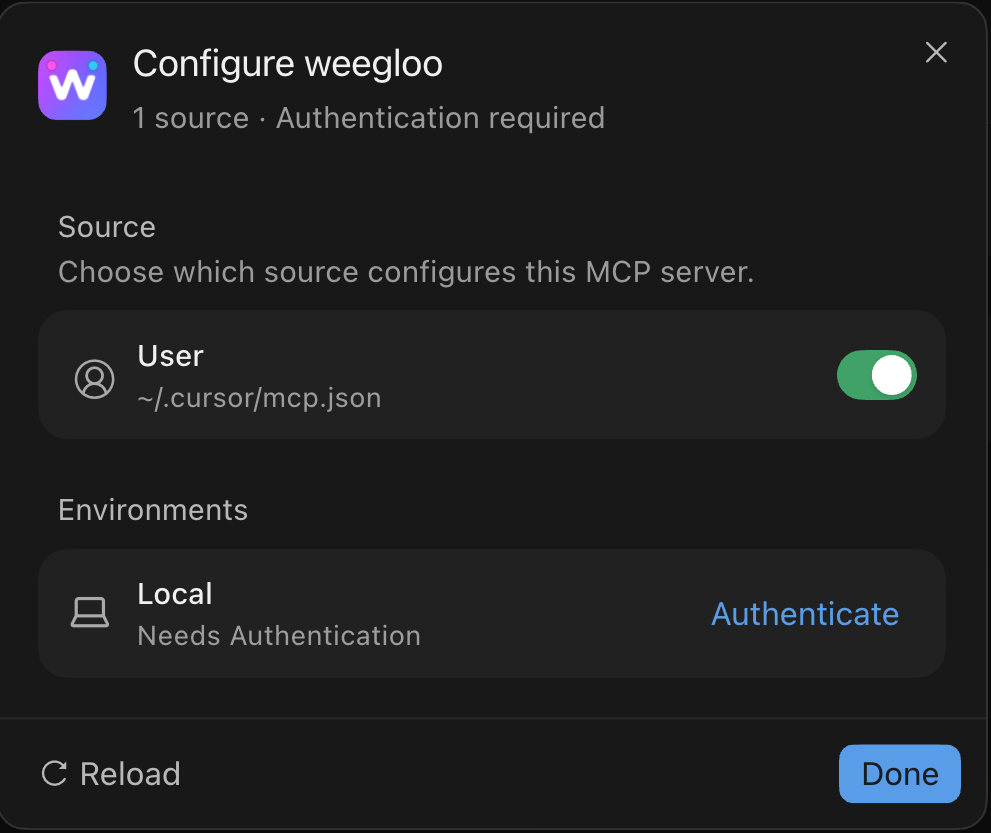
Quando Local mudar para Needs Authentication, clique em Authenticate à direita.
-
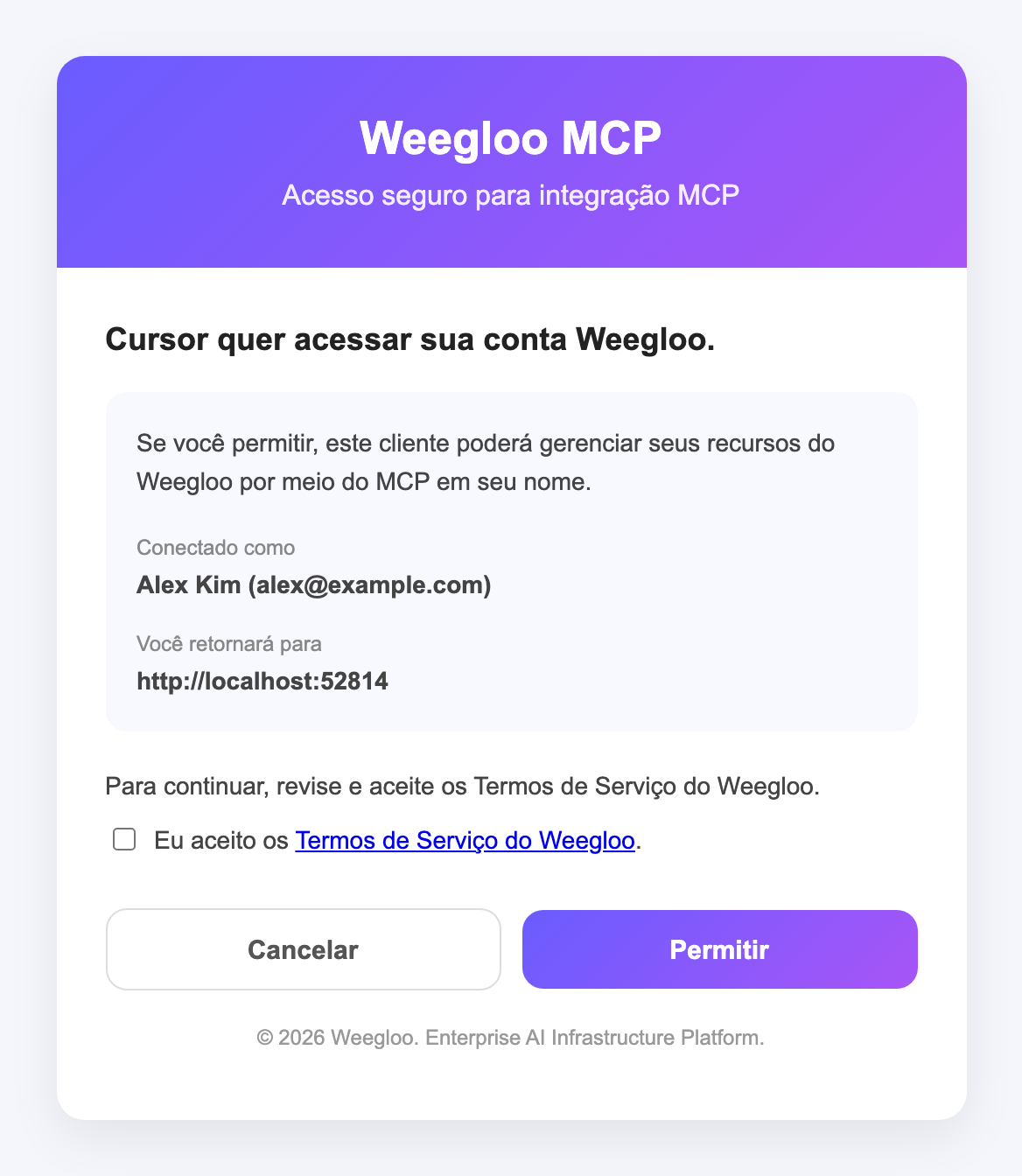
A página de autenticação da WEEGLOO abre no navegador. Confira se a conta conectada é a correta e clique em Permitir.
Se você não tiver feito login na WEEGLOO neste navegador, a tela de login abre primeiro e, depois de fazer login, você volta para a página de autenticação. Se você ainda não aceitou os Termos de Serviço da WEEGLOO ou se eles foram alterados, também aparece a caixa de seleção para aceitar os Termos de Serviço. Nesse caso, marque essa caixa e clique em Permitir.
-
Quando Local mudar para Connected, a conexão foi concluída. Clique em Done para fechar a janela.
Instalar MCP e Skills
Copie o comando de instalação e execute-o no terminal. Execute-o obrigatoriamente dentro da pasta do projeto que você quer conectar.
Autenticar a conexão MCP
Autentique na ordem abaixo.
-
Clique em Customize no menu do canto superior esquerdo do Cursor.
-
No filtro na parte superior, escolha MCPs e, na lista, clique em
weegloo, marcado como Disabled, para abrir a janela de configuração. Oweegloo-uploadjá fica conectado sem precisar de configuração separada. -
Na janela Configure weegloo, ative o interruptor em Source.
-
Quando Local mudar para Needs Authentication, clique em Authenticate à direita.
-
A página de autenticação da WEEGLOO abre no navegador. Confira se a conta conectada é a correta e clique em Permitir.
Se você não tiver feito login na WEEGLOO neste navegador, a tela de login abre primeiro e, depois de fazer login, você volta para a página de autenticação. Se você ainda não aceitou os Termos de Serviço da WEEGLOO ou se eles foram alterados, também aparece a caixa de seleção para aceitar os Termos de Serviço. Nesse caso, marque essa caixa e clique em Permitir.
-
Quando Local mudar para Connected, a conexão foi concluída. Clique em Done para fechar a janela.
Instale executando o npx weegloo de forma interativa, escolhendo você mesmo os itens solicitados.
Executar a ferramenta de instalação
Execute o comando abaixo no terminal e escolha os itens solicitados um a um.
Autenticar a conexão MCP
Autentique na ordem abaixo.
-
Clique em Customize no menu do canto superior esquerdo do Cursor.
-
No filtro na parte superior, escolha MCPs e, na lista, clique em
weegloo, marcado como Disabled, para abrir a janela de configuração. Oweegloo-uploadjá fica conectado sem precisar de configuração separada. -
Na janela Configure weegloo, ative o interruptor User (
~/.cursor/mcp.json). -
Quando Local mudar para Needs Authentication, clique em Authenticate à direita.
-
A página de autenticação da WEEGLOO abre no navegador. Confira se a conta conectada é a correta e clique em Permitir.
Se você não tiver feito login na WEEGLOO neste navegador, a tela de login abre primeiro e, depois de fazer login, você volta para a página de autenticação. Se você ainda não aceitou os Termos de Serviço da WEEGLOO ou se eles foram alterados, também aparece a caixa de seleção para aceitar os Termos de Serviço. Nesse caso, marque essa caixa e clique em Permitir.
-
Quando Local mudar para Connected, a conexão foi concluída. Clique em Done para fechar a janela.
Executar a ferramenta de instalação
Vá até a pasta do projeto que você quer conectar e, nessa pasta, execute o comando abaixo e escolha os itens solicitados um a um. Execute-o obrigatoriamente dentro dessa pasta do projeto.
Autenticar a conexão MCP
Autentique na ordem abaixo.
-
Clique em Customize no menu do canto superior esquerdo do Cursor.
-
No filtro na parte superior, escolha MCPs e, na lista, clique em
weegloo, marcado como Disabled, para abrir a janela de configuração. Oweegloo-uploadjá fica conectado sem precisar de configuração separada. -
Na janela Configure weegloo, ative o interruptor em Source.
-
Quando Local mudar para Needs Authentication, clique em Authenticate à direita.
-
A página de autenticação da WEEGLOO abre no navegador. Confira se a conta conectada é a correta e clique em Permitir.
Se você não tiver feito login na WEEGLOO neste navegador, a tela de login abre primeiro e, depois de fazer login, você volta para a página de autenticação. Se você ainda não aceitou os Termos de Serviço da WEEGLOO ou se eles foram alterados, também aparece a caixa de seleção para aceitar os Termos de Serviço. Nesse caso, marque essa caixa e clique em Permitir.
-
Quando Local mudar para Connected, a conexão foi concluída. Clique em Done para fechar a janela.
Arquivo de configuração do servidor MCP
A ferramenta de instalação cria e gerencia o arquivo de configuração automaticamente, então você não precisa conferi-lo diretamente. O conteúdo abaixo é material de referência para quem precisa da estrutura e dos caminhos concretos do arquivo de configuração.
A ferramenta de instalação registra o servidor no arquivo de configuração MCP do Cursor. A instalação global usa ~/.cursor/mcp.json, e a instalação de projeto usa .cursor/mcp.json na pasta do projeto. O servidor weegloo conecta-se a https://ai.weegloo.com/mcp pelo modo HTTP, e o servidor weegloo-upload, que lida com arquivos, é executado via npx. Ao fazer upload, o agente obtém um token de upload do servidor weegloo e o envia ao servidor weegloo-upload junto com os arquivos.
{
  "mcpServers": {
    "weegloo": {
      "type": "http",
      "url": "https://ai.weegloo.com/mcp"
    },
    "weegloo-upload": {
      "command": "npx",
      "args": ["-y", "weegloo-upload@latest"],
      "env": {
        "UPLOAD_API_URL": "https://upload.weegloo.com/v1"
      }
    }
  }
}
Para mudar o grupo de servidores, acrescente o valor group ao final do url do servidor weegloo. Por exemplo, para usar todas as ferramentas, escreva https://ai.weegloo.com/mcp?group=all. Para a composição de ferramentas por grupo, consulte Grupos de servidores MCP.
Skills
A ferramenta de instalação organiza cada Skill em um diretório próprio. A instalação global usa ~/.cursor/skills/, e a instalação de projeto usa .cursor/skills/ na pasta do projeto.
Rules
O Cursor oferece suporte nativo a Rules (Cursor Rules). A ferramenta de instalação organiza cada regra em um arquivo .mdc. A instalação global usa ~/.cursor/rules/, e a instalação de projeto usa .cursor/rules/ na pasta do projeto.
Próximos passos
- MCP: trata do panorama completo da conexão, incluindo os grupos de servidores e o servidor
weegloo-upload. - Manter atualizado: trata de como manter atualizadas as Skills e Rules instaladas.
- Migrar uma página estática com IA: acompanha o fluxo de migrar páginas reais para um serviço baseado em conteúdo usando o MCP conectado.