

Configuração do Antigravity
O Antigravity é um agente de codificação que você executa no terminal com o comando agy. Ao conectar o servidor MCP da WEEGLOO a ele, o Antigravity pode criar, ler e modificar diretamente recursos como Content Type, Content e Media. Junto com o servidor MCP, a ferramenta de instalação também instala Skills e Rules, para que o Antigravity use a API da WEEGLOO da forma pretendida. Skills são guias que reúnem como executar bem uma tarefa específica, e Rules são regras a seguir em todas as tarefas. Você configura tudo de uma vez com a ferramenta de instalação e, depois, conclui a autenticação da conexão MCP.
Para detalhes sobre o servidor MCP e sobre Skills e Rules, consulte as páginas MCP e Skills e Rules, respectivamente. Esta página trata apenas de como conectar ao Antigravity.
Deixe o agente instalar
Cole a frase abaixo no Antigravity.
Instale o WEEGLOO executando o pacote npm weegloo (npx weegloo@latest), seguindo o README em https://github.com/weeglooapi/weegloo-mcp-plugin.Quando o agente terminar a instalação, autentique seguindo a etapa Autenticar a conexão MCP. Você pode pular os pré-requisitos e os comandos de instalação.
Pré-requisitos
Executar os comandos de instalação abaixo requer o Node.js. Primeiro, use os comandos a seguir para verificar se ele está instalado e se a versão é 18.3 ou superior.
Se o Node.js estiver instalado, mas o npx não, atualize o npm para a versão mais recente com o comando abaixo. Atualizar o npm instala o npx junto.
Se o Node.js não estiver instalado ou a versão for muito antiga, instale o Node.js pelo método adequado ao seu sistema operacional.
Se você não tiver o Homebrew, instale-o primeiro em brew.sh (abre em uma nova aba) ou baixe o Node.js diretamente em nodejs.org (abre em uma nova aba).
Se o winget estiver ausente ou não for reconhecido, baixe o instalador LTS em nodejs.org (abre em uma nova aba). Após instalar, você precisa abrir um novo terminal.
Os pacotes das distribuições podem estar desatualizados, então recomendamos instalar com o nvm, que funciona em várias distribuições.
Para baixar o instalador diretamente, consulte nodejs.org (abre em uma nova aba).
O Antigravity também precisa estar instalado para que você possa executá-lo no terminal com o comando agy. Se você ainda não o tem, consulte o guia de instalação do Antigravity (abre em uma nova aba).
Conectar
A instalação básica consiste em copiar o comando de instalação desta página e executá-lo uma vez no terminal. Para escolher você mesmo cada etapa do processo de instalação, abra Instalação personalizada.
A autenticação MCP pode ser instável no Antigravity
O servidor MCP weegloo usa uma conexão MCP HTTP stateful comum, mas o suporte do Antigravity a conexões MCP stateful ainda não é estável, então a autenticação pode falhar ou exigir novas tentativas. Se você quiser um fluxo de configuração mais estável, recomendamos usar o Claude Code, o Codex ou o Cursor.
Instalar MCP e Skills
Copie o comando de instalação e execute-o no terminal.
Autenticar a conexão MCP
Autentique na ordem abaixo.
-
Execute o Antigravity com
agy.Terminalagy -
Digite
/mcpno prompt.Terminal/mcp -
Selecione
weegloo.TerminalMCP Servers Plugins (~/.gemini/config/plugins) > ✗ weegloo error: calling "initialize": sending "initialize": Unauthorized [Auth Needed] ✓ weegloo-upload Tools: CreateUpload Keyboard: ↑/↓ Navigate enter Actions -
Selecione Authenticate.
TerminalMCP Servers Plugins (~/.gemini/config/plugins) > ✗ weegloo error: calling "initialize": sending "initialize": Unauthorized [Auth Needed] Restart Disable [Authenticate] ✓ weegloo-upload Tools: CreateUpload Keyboard: ←/→ Navigate enter Actions -
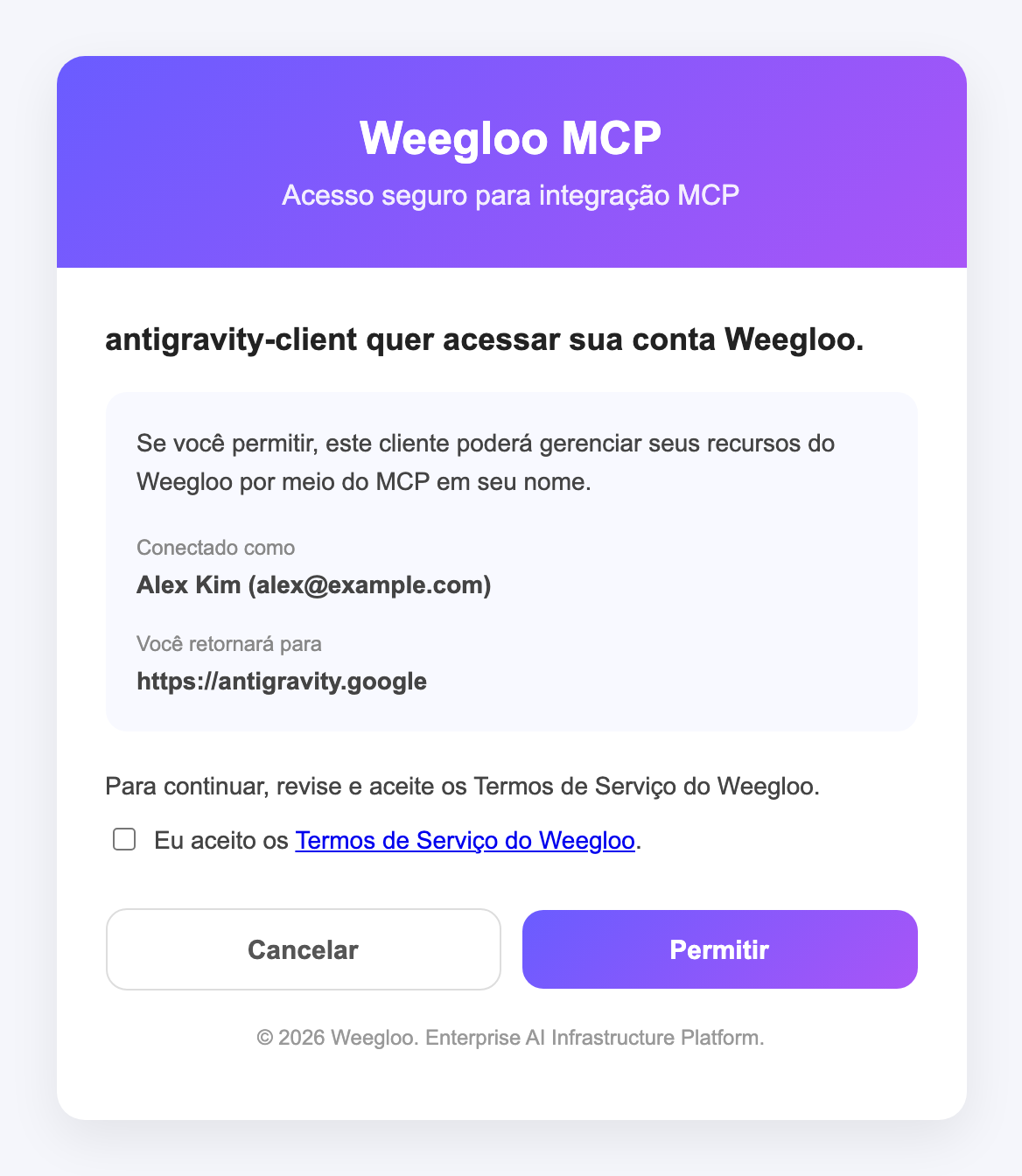
Na página de autenticação da WEEGLOO que abrir, confira se a conta conectada é a correta e clique em Permitir.
Se você não tiver feito login na WEEGLOO neste navegador, a tela de login abre primeiro e, depois de fazer login, você volta para a página de autenticação. Se você ainda não aceitou os Termos de Serviço da WEEGLOO ou se eles foram alterados, também aparece a caixa de seleção para aceitar os Termos de Serviço. Nesse caso, marque essa caixa e clique em Permitir.
-
Copie o
Codeexibido na página do Google Antigravity, volte ao Antigravity, cole-o e pressioneEnter.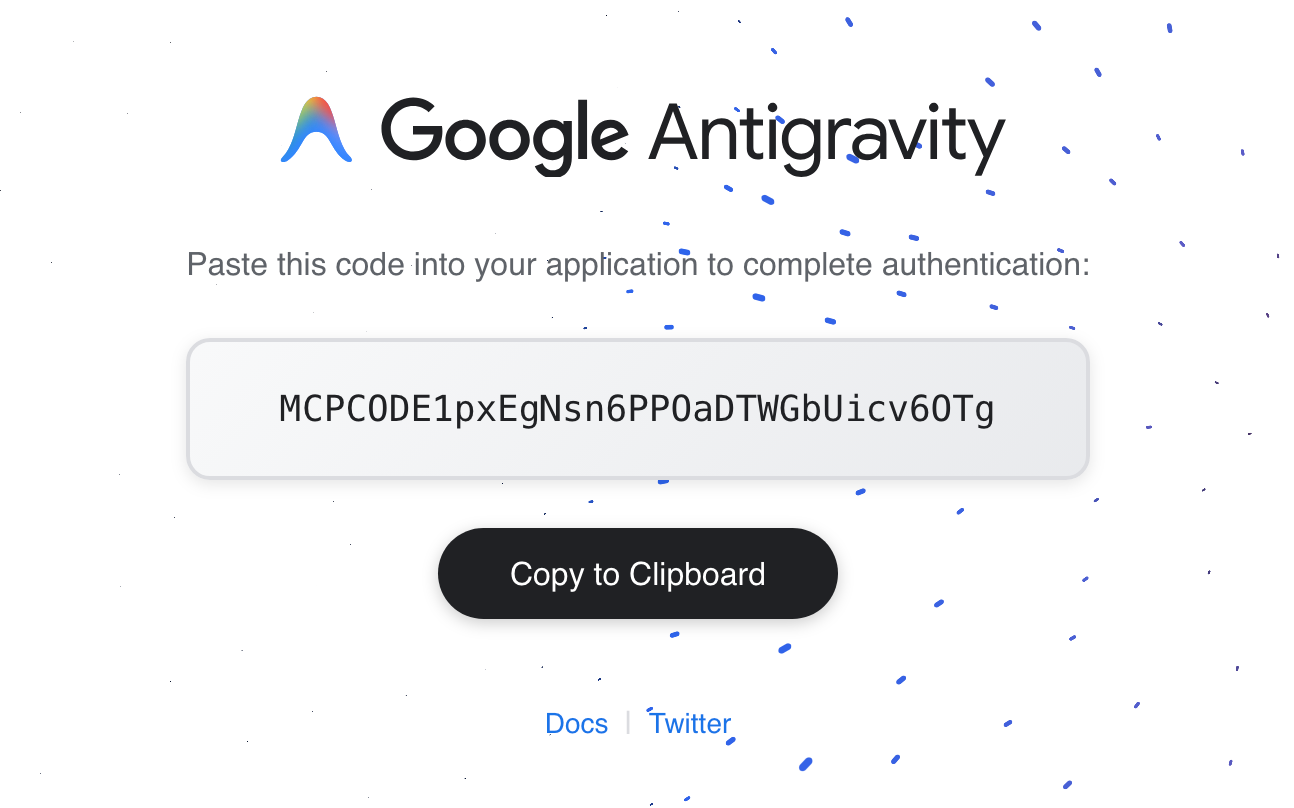
Quando aparece como falha de autenticação
Se a mensagem
Authentication failed: no pending auth state for server weeglooaparecer, pode ser um problema temporário do lado do Antigravity. Isso ocorre principalmente em versões anteriores à1.0.16, mas também pode acontecer nas versões mais recentes, e você pode reconectar com o procedimento abaixo.- Pressione
Escpara voltar à telaMCP Servers. - Pressione
Escmais uma vez para voltar à tela de entrada do prompt. - Digite
/mcpnovamente e a conexão é feita após a etapainitializing.
- Pressione
Instalar MCP e Skills
Copie o comando de instalação e execute-o no terminal. Execute-o obrigatoriamente dentro da pasta do projeto que você quer conectar.
Autenticar a conexão MCP
Autentique na ordem abaixo.
-
Execute o Antigravity com
agy.Terminalagy -
Digite
/mcpno prompt.Terminal/mcp -
Selecione
weegloo.TerminalMCP Servers Plugins (~/.gemini/config/plugins) > ✗ weegloo error: calling "initialize": sending "initialize": Unauthorized [Auth Needed] ✓ weegloo-upload Tools: CreateUpload Keyboard: ↑/↓ Navigate enter Actions -
Selecione Authenticate.
TerminalMCP Servers Plugins (~/.gemini/config/plugins) > ✗ weegloo error: calling "initialize": sending "initialize": Unauthorized [Auth Needed] Restart Disable [Authenticate] ✓ weegloo-upload Tools: CreateUpload Keyboard: ←/→ Navigate enter Actions -
Na página de autenticação da WEEGLOO que abrir, confira se a conta conectada é a correta e clique em Permitir.
Se você não tiver feito login na WEEGLOO neste navegador, a tela de login abre primeiro e, depois de fazer login, você volta para a página de autenticação. Se você ainda não aceitou os Termos de Serviço da WEEGLOO ou se eles foram alterados, também aparece a caixa de seleção para aceitar os Termos de Serviço. Nesse caso, marque essa caixa e clique em Permitir.
-
Copie o
Codeexibido na página do Google Antigravity, volte ao Antigravity, cole-o e pressioneEnter.Quando aparece como falha de autenticação
Se a mensagem
Authentication failed: no pending auth state for server weeglooaparecer, pode ser um problema temporário do lado do Antigravity. Isso ocorre principalmente em versões anteriores à1.0.16, mas também pode acontecer nas versões mais recentes, e você pode reconectar com o procedimento abaixo.- Pressione
Escpara voltar à telaMCP Servers. - Pressione
Escmais uma vez para voltar à tela de entrada do prompt. - Digite
/mcpnovamente e a conexão é feita após a etapainitializing.
- Pressione
Instale executando o npx weegloo de forma interativa, escolhendo você mesmo os itens solicitados.
A autenticação MCP pode ser instável no Antigravity
O servidor MCP weegloo usa uma conexão MCP HTTP stateful comum, mas o suporte do Antigravity a conexões MCP stateful ainda não é estável, então a autenticação pode falhar ou exigir novas tentativas. Se você quiser um fluxo de configuração mais estável, recomendamos usar o Claude Code, o Codex ou o Cursor.
Executar a ferramenta de instalação
Execute o comando abaixo no terminal e escolha os itens solicitados um a um.
Autenticar a conexão MCP
Autentique na ordem abaixo.
-
Execute o Antigravity com
agy.Terminalagy -
Digite
/mcpno prompt.Terminal/mcp -
Selecione
weegloo.TerminalMCP Servers Plugins (~/.gemini/config/plugins) > ✗ weegloo error: calling "initialize": sending "initialize": Unauthorized [Auth Needed] ✓ weegloo-upload Tools: CreateUpload Keyboard: ↑/↓ Navigate enter Actions -
Selecione Authenticate.
TerminalMCP Servers Plugins (~/.gemini/config/plugins) > ✗ weegloo error: calling "initialize": sending "initialize": Unauthorized [Auth Needed] Restart Disable [Authenticate] ✓ weegloo-upload Tools: CreateUpload Keyboard: ←/→ Navigate enter Actions -
Na página de autenticação da WEEGLOO que abrir, confira se a conta conectada é a correta e clique em Permitir.
Se você não tiver feito login na WEEGLOO neste navegador, a tela de login abre primeiro e, depois de fazer login, você volta para a página de autenticação. Se você ainda não aceitou os Termos de Serviço da WEEGLOO ou se eles foram alterados, também aparece a caixa de seleção para aceitar os Termos de Serviço. Nesse caso, marque essa caixa e clique em Permitir.
-
Copie o
Codeexibido na página do Google Antigravity, volte ao Antigravity, cole-o e pressioneEnter.Quando aparece como falha de autenticação
Se a mensagem
Authentication failed: no pending auth state for server weeglooaparecer, pode ser um problema temporário do lado do Antigravity. Isso ocorre principalmente em versões anteriores à1.0.16, mas também pode acontecer nas versões mais recentes, e você pode reconectar com o procedimento abaixo.- Pressione
Escpara voltar à telaMCP Servers. - Pressione
Escmais uma vez para voltar à tela de entrada do prompt. - Digite
/mcpnovamente e a conexão é feita após a etapainitializing.
- Pressione
Executar a ferramenta de instalação
Vá até a pasta do projeto que você quer conectar e, nessa pasta, execute o comando abaixo e escolha os itens solicitados um a um. Execute-o obrigatoriamente dentro dessa pasta do projeto.
Autenticar a conexão MCP
Autentique na ordem abaixo.
-
Execute o Antigravity com
agy.Terminalagy -
Digite
/mcpno prompt.Terminal/mcp -
Selecione
weegloo.TerminalMCP Servers Plugins (~/.gemini/config/plugins) > ✗ weegloo error: calling "initialize": sending "initialize": Unauthorized [Auth Needed] ✓ weegloo-upload Tools: CreateUpload Keyboard: ↑/↓ Navigate enter Actions -
Selecione Authenticate.
TerminalMCP Servers Plugins (~/.gemini/config/plugins) > ✗ weegloo error: calling "initialize": sending "initialize": Unauthorized [Auth Needed] Restart Disable [Authenticate] ✓ weegloo-upload Tools: CreateUpload Keyboard: ←/→ Navigate enter Actions -
Na página de autenticação da WEEGLOO que abrir, confira se a conta conectada é a correta e clique em Permitir.
Se você não tiver feito login na WEEGLOO neste navegador, a tela de login abre primeiro e, depois de fazer login, você volta para a página de autenticação. Se você ainda não aceitou os Termos de Serviço da WEEGLOO ou se eles foram alterados, também aparece a caixa de seleção para aceitar os Termos de Serviço. Nesse caso, marque essa caixa e clique em Permitir.
-
Copie o
Codeexibido na página do Google Antigravity, volte ao Antigravity, cole-o e pressioneEnter.Quando aparece como falha de autenticação
Se a mensagem
Authentication failed: no pending auth state for server weeglooaparecer, pode ser um problema temporário do lado do Antigravity. Isso ocorre principalmente em versões anteriores à1.0.16, mas também pode acontecer nas versões mais recentes, e você pode reconectar com o procedimento abaixo.- Pressione
Escpara voltar à telaMCP Servers. - Pressione
Escmais uma vez para voltar à tela de entrada do prompt. - Digite
/mcpnovamente e a conexão é feita após a etapainitializing.
- Pressione
Arquivo de configuração do servidor MCP
A ferramenta de instalação cria e gerencia o arquivo de configuração automaticamente, então você não precisa verificá-lo por conta própria. O conteúdo abaixo é material de referência para quem precisa da estrutura e dos caminhos concretos do arquivo de configuração.
O servidor weegloo conecta-se a https://ai.weegloo.com/mcp por HTTP, enquanto o servidor weegloo-upload, que lida com arquivos, roda via npx. Ao fazer upload, o agente obtém um token de upload do servidor weegloo e o envia ao servidor weegloo-upload junto com os arquivos. Com uma instalação Global, ele é registrado em ~/.gemini/config/mcp_config.json na sua pasta pessoal, e com uma instalação de Projeto, em .agents/mcp_config.json dentro da pasta do projeto.
{
  "mcpServers": {
    "weegloo": {
      "serverUrl": "https://ai.weegloo.com/mcp"
    },
    "weegloo-upload": {
      "command": "npx",
      "args": ["-y", "weegloo-upload@latest"],
      "env": {
        "UPLOAD_API_URL": "https://upload.weegloo.com/v1"
      }
    }
  }
}
Para mudar o grupo de servidores, acrescente um valor group ao final do serverUrl do servidor weegloo. Por exemplo, para usar todas as ferramentas, escreva https://ai.weegloo.com/mcp?group=all. Para a composição de ferramentas de cada grupo, consulte Grupos de servidores MCP.
Skills
A ferramenta de instalação coloca cada Skill como um diretório único. Uma instalação global usa ~/.gemini/skills/, e uma instalação de projeto usa .agents/skills/ na pasta do projeto.
Rules
O Antigravity não tem um conceito separado de Rules. Por isso, a ferramenta de instalação coloca o conteúdo que corresponde às Rules, ou seja, o conteúdo que desempenha o mesmo papel das Rules do Claude Code, em um arquivo de contexto. Uma instalação global usa ~/.gemini/GEMINI.md, e uma instalação de projeto usa o AGENTS.md na pasta do projeto.
O que fazer a seguir
- MCP: trata das bases da conexão, como grupos de servidores e o servidor de upload de arquivos.
- Skills e Rules: trata do que são as Skills e Rules que a ferramenta de instalação instala junto.
- Manter atualizado: trata de como manter atualizadas as Skills e Rules instaladas.
- Migrar uma página estática com IA: siga o fluxo de migrar uma página real para um serviço baseado em conteúdo com a conexão MCP que você configurou.