

기타 환경 설정
MCP를 지원하는 도구는 많습니다. Claude·Claude Code·Codex·Cursor 같은 도구는 전용 안내 페이지가 따로 있고, 이 페이지는 그 밖의 MCP 지원 도구에 WEEGLOO MCP를 직접 연결하는 일반적인 방법을 다룹니다.
연결할 서버와 주소는 어느 도구에서나 같습니다. 하지만 그 정보를 설정에 적는 형식과 키 이름은 도구마다 다릅니다. 그래서 이 페이지는 특정 도구의 설정 형식이 아니라, MCP 프로토콜 관점에서 "무엇을 연결하는지"를 설명합니다. 실제 설정 파일의 위치와 형식은 연결하려는 도구의 문서를 함께 확인하세요.
연결하면 콘텐츠 스튜디오에서 사람이 하던 작업을 그 도구의 LLM 에이전트가 자연어 요청만으로 대신 수행합니다. 무엇을 만들고 싶은지 말로 설명하면, 에이전트가 Content Type을 설계하고 Content나 Media를 만드는 등의 작업을 직접 처리합니다.
준비물
- Node.js 18 이상: 파일 전송용 서버(
weegloo-upload)를 로컬에서 실행하는 데 필요합니다. Node.js 다운로드 (새 탭에서 열림)에서 받을 수 있습니다. - MCP를 지원하는 도구: MCP 서버를 설정에 등록할 수 있는 도구라면 같은 방법으로 연결할 수 있습니다. 설정 파일의 위치·형식은 그 도구의 문서에서 확인합니다.
두 서버와 전송 방식
WEEGLOO는 두 개의 MCP 서버를 제공하며, 둘은 전송 방식(transport)이 다릅니다. MCP 클라이언트가 서버에 연결하는 방식은 크게 두 가지인데, WEEGLOO의 두 서버가 각각 하나씩 씁니다.
weegloo: 리소스를 만들고 읽고 수정·삭제하는 본체 서버입니다. 원격 HTTP 서버로, MCP의 Streamable HTTP 전송을 씁니다. 클라이언트는 엔드포인트 주소https://ai.weegloo.com/mcp하나로 연결하고, 인증은 OAuth로 처리합니다(아래 인증 참고). 쓸 수 있는 도구 묶음은 주소 끝에 붙이는?group=값으로 정합니다(MCP 참고).weegloo-upload: Media 업로드나 Web Hosting 배포처럼 파일을 다루는 서버입니다. 로컬에서 실행하는 서버로, MCP의 stdio 전송을 씁니다. 클라이언트가npx -y weegloo-upload명령으로 서버 프로세스를 직접 띄워 표준 입출력으로 통신합니다. 실행에 Node.js가 필요합니다. 설정에 토큰을 넣지 않으며, 업로드할 때는 에이전트가weegloo서버에서 업로드용 토큰을 발급받아 이 서버에 파일과 함께 넘깁니다.
대부분의 도구는 한 설정 파일에 두 서버를 함께 등록합니다.
인증
두 서버는 인증 방식도 다릅니다.
weegloo(원격 HTTP): MCP 표준 OAuth로 인증합니다. 설정 파일에 토큰을 넣지 않습니다.weegloo-upload(로컬 stdio): 설정 파일에 토큰을 넣지 않습니다. 에이전트가weegloo서버에서 업로드용 토큰을 발급받아 파일을 올릴 때 함께 넘깁니다. 그래서weegloo인증을 마쳐야 파일도 올릴 수 있습니다.
weegloo 서버는 원격 방식으로 연결하고, 인증은 MCP 표준 OAuth로 처리합니다. 흐름은 이렇습니다.
- 도구가
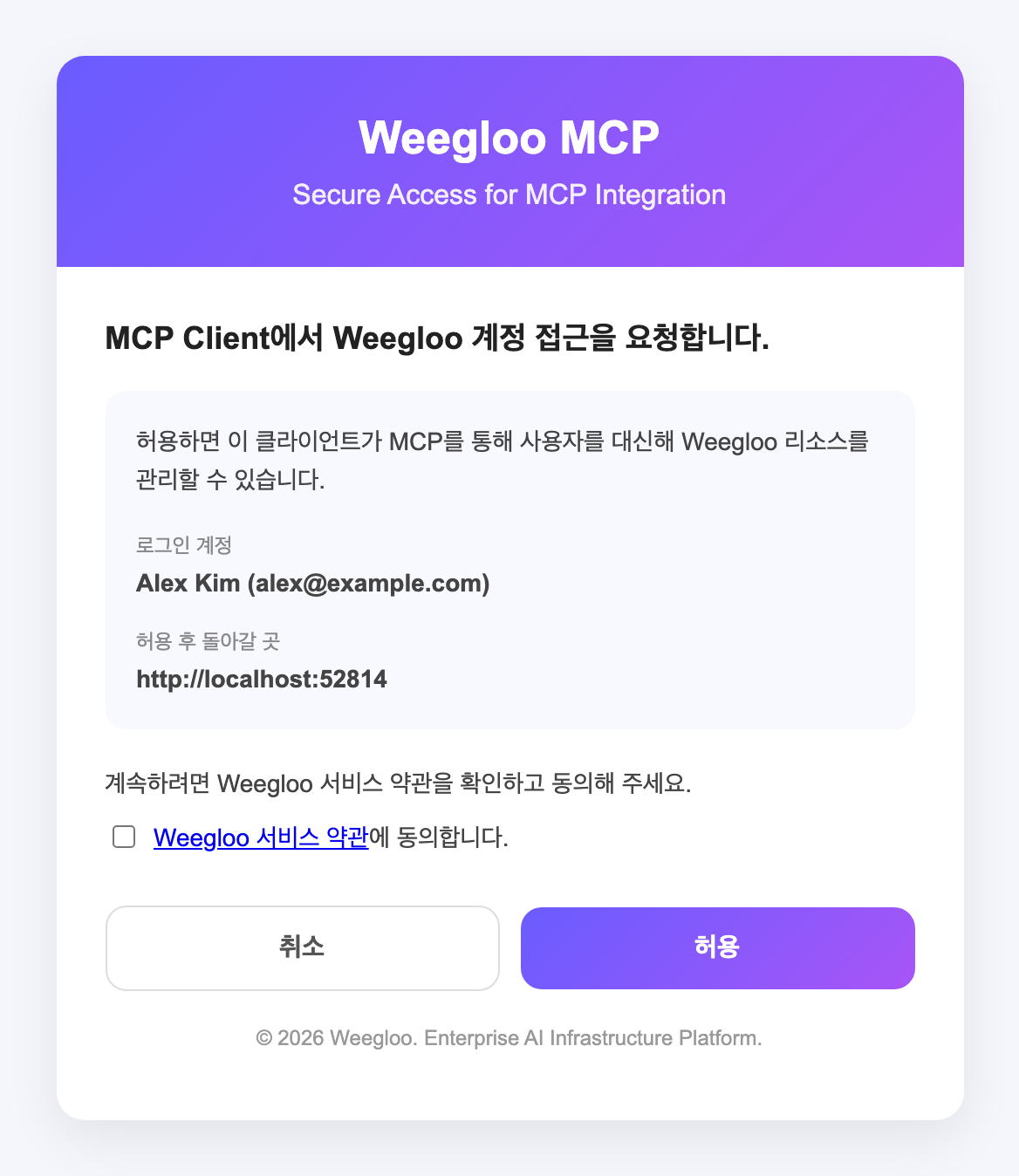
weegloo서버에 처음 연결하면 브라우저에 WEEGLOO 인증 페이지가 열립니다. 이 브라우저에서 WEEGLOO에 로그인되어 있지 않으면 로그인 화면이 먼저 열리고, 로그인하면 인증 페이지로 돌아옵니다. - 인증 페이지에서 로그인 계정이 맞는지 확인하고 허용을 누르면 인증이 끝납니다. WEEGLOO 서비스 약관에 아직 동의하지 않았거나 약관이 바뀐 뒤라면 약관 동의 칸이 함께 나타납니다. 이때는 이 칸을 체크한 뒤 허용을 누릅니다.
MCP 표준 방식이라, OAuth를 지원하는 최신 도구라면 서버 주소만 등록하면 이 인증이 자동으로 이뤄집니다.
처음 연결할 때 브라우저에 열리는 WEEGLOO 인증 페이지는 다음과 같습니다. 계정 접근을 요청하는 안내 문장의 앞부분에는 연결하는 도구가 알려 준 이름이 표시되고, 이름을 알려 주지 않는 도구는 아래 화면처럼 MCP Client로 표시됩니다.
OAuth를 지원하지 않는 도구라면 Android Studio 설정처럼 weegloo 서버 요청의 Authorization 헤더에 Personal Access Token을 넣어 연결합니다. 이렇게 연결하면 업로드용 토큰을 발급받을 수 없으므로, weegloo-upload의 환경 변수 AUTH_BEARER_TOKEN에도 같은 토큰을 넣습니다. 토큰은 Personal Access Token 발급하기에서 발급합니다.
설정 예시
각 서버를 도구의 설정으로 옮길 때 필요한 정보는 다음과 같습니다.
weegloo(원격 HTTP): 전송 방식이 HTTP라는 표시와 엔드포인트 주소https://ai.weegloo.com/mcp.weegloo-upload(로컬 stdio): 실행 명령npx와 인자-y weegloo-upload, 그리고 환경 변수UPLOAD_API_URL.
도구마다 이 정보를 담는 키 이름과 파일 형식이 다릅니다. 아래는 Claude Code의 .mcp.json 형식 예시입니다. 다른 도구에서는 키 이름이 다를 수 있으니, 값은 그대로 두고 그 도구의 형식에 맞춰 옮기세요.
{
  "mcpServers": {
    "weegloo": {
      "type": "http",
      "url": "https://ai.weegloo.com/mcp"
    },
    "weegloo-upload": {
      "command": "npx",
      "args": ["-y", "weegloo-upload@latest"],
      "env": {
        "UPLOAD_API_URL": "https://upload.weegloo.com/v1"
      }
    }
  }
}
원격 weegloo 서버의 주소를 적는 키는 특히 도구마다 다릅니다. 몇 가지 예를 들면 다음과 같습니다.
| 도구 | 설정 형식 | 원격 weegloo 주소 키 |
|---|---|---|
| Claude Code · Cursor | JSON | type: "http" + url |
| Codex | TOML | url |
| Antigravity | JSON | serverUrl |
| Android Studio | JSON | httpUrl |
로컬 weegloo-upload 서버는 대부분 command·args·env 키를 위 예시와 같은 이름으로 씁니다. 단, Windows에서는 command를 cmd로, args를 ["/c", "npx", "-y", "weegloo-upload@latest"]로 적어야 하는 도구도 있습니다.
설정을 저장한 뒤에는 도구를 다시 시작하거나 MCP 설정을 다시 읽어들여야 반영됩니다. 필요하면 weegloo 주소 끝에 ?group=all처럼 그룹을 붙여 쓸 수 있는 도구 묶음을 바꿉니다(MCP 참고).
Skills와 Rules
설치 도구를 쓰지 않고 수동으로 연결하면 Skills와 Rules는 자동으로 설치되지 않습니다. 하지만 Skills와 Rules가 있어야 에이전트가 WEEGLOO를 제대로 활용할 수 있습니다. WEEGLOO를 잘 사용하려면 Skills와 Rules의 파일을 가져와, 사용하는 에이전트가 읽는 위치에 직접 넣어 주세요. 위치는 에이전트마다 다릅니다. 예를 들어 Claude Code는 .claude/skills/와 .claude/rules/, Codex는 .agents/skills/와 AGENTS.md를 사용합니다.
연결 확인하기
도구를 다시 시작한 뒤, 그 도구의 MCP 도구 목록에서 두 서버의 도구가 보이면 연결된 것입니다.
weegloo: 리소스를 다루는 도구들이 나타납니다. 원격 HTTP 서버라 처음 연결할 때 브라우저로 WEEGLOO 인증 페이지가 열립니다. 로그인 계정을 확인하고 허용을 눌러 인증을 마치세요.weegloo-upload: 파일을 다루는 도구들이 나타납니다.
연결되면 그 도구의 에이전트에게 Space나 Content Type을 만들어 달라고 말하면 됩니다.
할 수 있는 일
연결하면 LLM 에이전트가 다음 작업을 직접 수행할 수 있습니다.
- Organization·Space·Content Type·Content·Media 같은 리소스를 만들고 읽고 수정하고 삭제하기
- 빌드한 정적 웹사이트를 Web Hosting으로 배포하기
다음으로 할 일
- MCP: 서버 그룹과
weegloo-upload서버 등 연결의 전체 그림을 다룹니다. - AI로 정적 페이지 옮겨오기: 연결한 MCP로 실제 페이지를 콘텐츠 기반 서비스로 옮기는 흐름을 따라갑니다.