

Codex 설정
Codex는 터미널에서 동작하는 코딩 에이전트입니다. 여기에 WEEGLOO MCP 서버를 연결하면, Codex가 Content Type·Content·Media 같은 리소스를 직접 만들고 읽고 수정할 수 있습니다. 설치 도구는 MCP 서버와 함께 Skills와 Rules도 설치하여, Codex가 WEEGLOO API를 의도한 방식대로 사용하도록 돕습니다. Skills는 특정 작업을 잘 수행하는 방법을 담은 가이드이고, Rules는 작업 전반에서 지켜야 할 규칙입니다. 설치 도구로 한 번에 설정한 다음, MCP 연결 인증을 마치면 됩니다.
MCP 서버와 Skills, Rules에 대한 자세한 내용은 각각 MCP, Skills와 Rules 페이지에서 다룹니다. 이 페이지는 Codex에 연결하는 방법만 다룹니다.
에이전트에게 설치 맡기기
Codex에 아래 문장을 붙여 넣으세요.
https://github.com/weeglooapi/weegloo-mcp-plugin 의 README대로 npm 패키지 weegloo(npx weegloo@latest)를 실행해서 WEEGLOO를 설치해 줘.에이전트가 설치를 마치면 MCP 인증 연결 단계를 따라 인증하세요. 사전 준비와 설치 명령은 건너뛰어도 됩니다.
사전 준비
아래 설치 명령을 실행하려면 Node.js가 필요합니다. 먼저 다음 명령으로 Node.js가 설치되어 있는지, 버전이 18.3 이상인지 확인하세요.
Node.js는 설치되어 있지만 npx가 설치되어 있지 않은 경우, 아래 명령으로 npm을 최신 버전으로 업데이트하세요. npm을 업데이트하면 npx도 함께 설치됩니다.
Node.js가 설치되어 있지 않거나 버전이 낮다면, 사용 중인 운영체제에 맞는 방법으로 Node.js를 설치하세요.
Homebrew가 없다면 brew.sh (새 탭에서 열림)에서 먼저 설치하거나, nodejs.org (새 탭에서 열림)에서 Node.js를 직접 다운로드하세요.
winget이 없거나 인식되지 않으면 nodejs.org (새 탭에서 열림)에서 LTS 설치 파일을 다운로드하세요. 설치한 뒤에는 터미널을 새로 열어야 합니다.
배포판 패키지는 구버전일 수 있으므로, 여러 배포판에서 사용할 수 있는 nvm으로 설치하는 방법을 권장합니다.
설치 파일을 직접 받으려면 nodejs.org (새 탭에서 열림)에서 확인하세요.
Codex도 터미널에서 codex 명령으로 실행할 수 있도록 설치되어 있어야 합니다. 아직 없다면 Codex CLI 설치 안내 (새 탭에서 열림)를 참고하세요.
연결하기
기본 설치는 이 페이지의 설치 명령을 복사해 터미널에서 한 번 실행하면 됩니다. 설치 과정을 단계별로 직접 선택하려면 사용자 지정 설치를 여세요.
MCP · Skills 설치하기
설치 명령을 복사해 터미널에서 실행하세요.
MCP 인증 연결
아래 순서대로 인증하세요.
-
터미널에서 아래 명령을 실행하면 브라우저에 WEEGLOO 인증 페이지가 열립니다.
터미널codex mcp login weegloo -
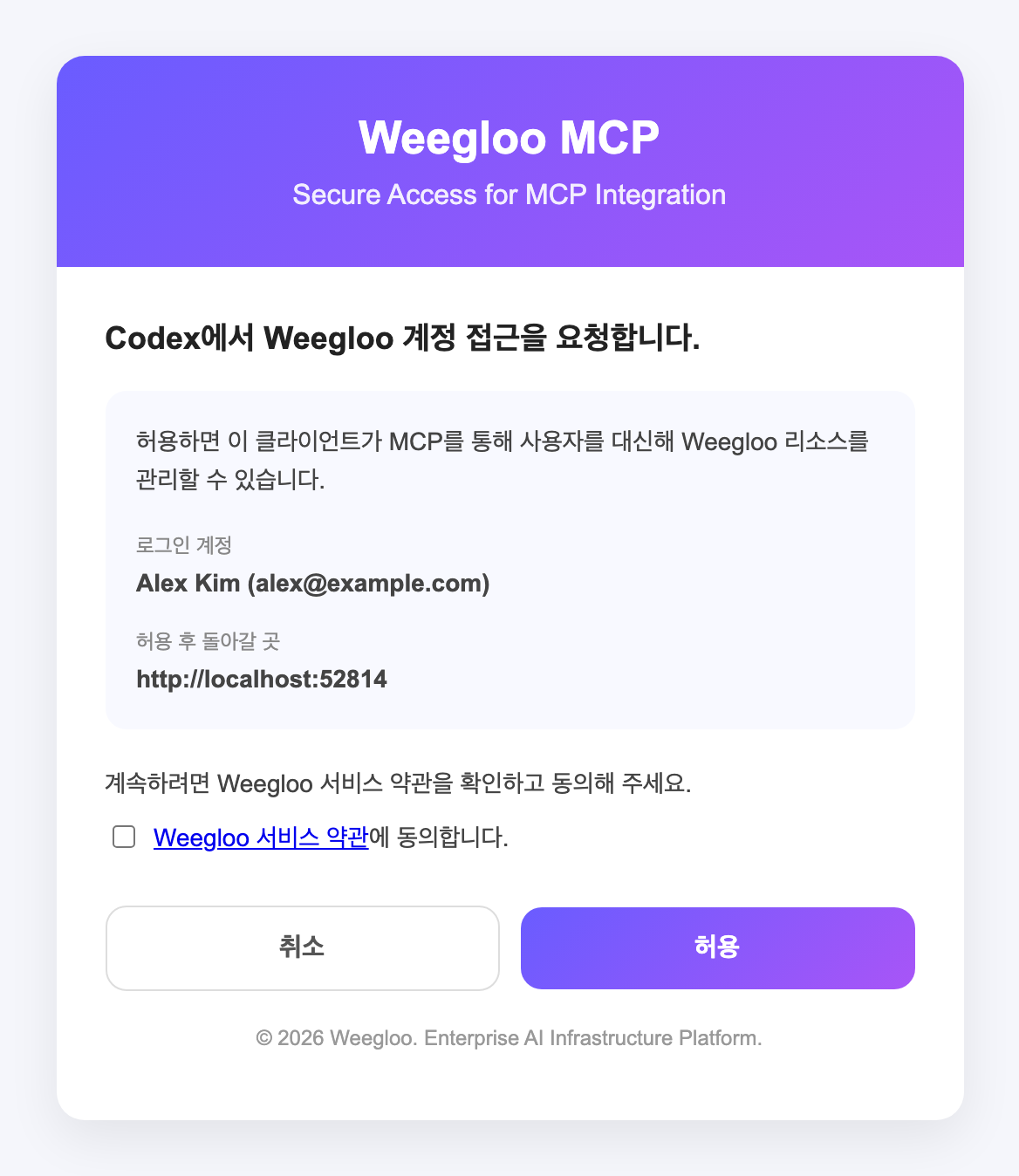
열린 WEEGLOO 인증 페이지에서 로그인 계정이 맞는지 확인하고 허용을 누릅니다. 이미 실행 중이던 에이전트는 인증 완료 후 재시작해야 적용됩니다.
이 브라우저에서 WEEGLOO에 로그인되어 있지 않으면 로그인 화면이 먼저 열리고, 로그인하면 인증 페이지로 돌아옵니다. WEEGLOO 서비스 약관에 아직 동의하지 않았거나 약관이 바뀐 뒤라면 약관 동의 칸이 함께 나타납니다. 이때는 이 칸을 체크한 뒤 허용을 누릅니다.
MCP · Skills 설치하기
설치 명령을 복사해 터미널에서 실행하세요. 반드시 연동할 프로젝트 폴더 안에서 실행해야 합니다.
MCP 인증 연결
아래 순서대로 인증하세요.
-
터미널에서 아래 명령을 실행하면 브라우저에 WEEGLOO 인증 페이지가 열립니다.
터미널codex mcp login weegloo -
열린 WEEGLOO 인증 페이지에서 로그인 계정이 맞는지 확인하고 허용을 누릅니다. 이미 실행 중이던 에이전트는 인증 완료 후 재시작해야 적용됩니다.
이 브라우저에서 WEEGLOO에 로그인되어 있지 않으면 로그인 화면이 먼저 열리고, 로그인하면 인증 페이지로 돌아옵니다. WEEGLOO 서비스 약관에 아직 동의하지 않았거나 약관이 바뀐 뒤라면 약관 동의 칸이 함께 나타납니다. 이때는 이 칸을 체크한 뒤 허용을 누릅니다.
npx weegloo를 대화형으로 실행해, 묻는 항목을 직접 고르며 설치합니다.
설치 도구 실행하기
터미널에서 아래 명령을 실행하고, 묻는 항목을 차례로 고릅니다.
MCP 인증 연결
아래 순서대로 인증하세요.
-
터미널에서 아래 명령을 실행하면 브라우저에 WEEGLOO 인증 페이지가 열립니다.
터미널codex mcp login weegloo -
열린 WEEGLOO 인증 페이지에서 로그인 계정이 맞는지 확인하고 허용을 누릅니다. 이미 실행 중이던 에이전트는 인증 완료 후 재시작해야 적용됩니다.
이 브라우저에서 WEEGLOO에 로그인되어 있지 않으면 로그인 화면이 먼저 열리고, 로그인하면 인증 페이지로 돌아옵니다. WEEGLOO 서비스 약관에 아직 동의하지 않았거나 약관이 바뀐 뒤라면 약관 동의 칸이 함께 나타납니다. 이때는 이 칸을 체크한 뒤 허용을 누릅니다.
설치 도구 실행하기
연동할 프로젝트 폴더로 이동한 다음, 그 폴더에서 아래 명령을 실행하고 묻는 항목을 차례로 고릅니다. 반드시 그 프로젝트 폴더 안에서 실행하세요.
MCP 인증 연결
아래 순서대로 인증하세요.
-
터미널에서 아래 명령을 실행하면 브라우저에 WEEGLOO 인증 페이지가 열립니다.
터미널codex mcp login weegloo -
열린 WEEGLOO 인증 페이지에서 로그인 계정이 맞는지 확인하고 허용을 누릅니다. 이미 실행 중이던 에이전트는 인증 완료 후 재시작해야 적용됩니다.
이 브라우저에서 WEEGLOO에 로그인되어 있지 않으면 로그인 화면이 먼저 열리고, 로그인하면 인증 페이지로 돌아옵니다. WEEGLOO 서비스 약관에 아직 동의하지 않았거나 약관이 바뀐 뒤라면 약관 동의 칸이 함께 나타납니다. 이때는 이 칸을 체크한 뒤 허용을 누릅니다.
MCP 서버 설정 파일
설치 도구가 설정 파일을 자동으로 생성하고 관리하므로 사용자가 직접 확인하지 않아도 됩니다. 아래 내용은 구체적인 설정 파일 구조와 경로가 필요한 사용자를 위한 참고 자료입니다.
weegloo 서버는 HTTP 방식으로 https://ai.weegloo.com/mcp에 연결하고, 파일을 다루는 weegloo-upload 서버는 npx로 실행합니다. 업로드할 때는 에이전트가 weegloo 서버에서 업로드용 토큰을 발급받아 weegloo-upload 서버에 파일과 함께 넘깁니다. 전역으로 설치하면 사용자 홈의 ~/.codex/config.toml에, 프로젝트로 설치하면 프로젝트 폴더 안의 .codex/config.toml에 등록됩니다.
[mcp_servers.weegloo]
url = "https://ai.weegloo.com/mcp"

[mcp_servers.weegloo-upload]
command = "npx"
args = ["-y", "weegloo-upload@latest"]

[mcp_servers.weegloo-upload.env]
UPLOAD_API_URL = "https://upload.weegloo.com/v1"
서버 그룹을 바꾸려면 weegloo 서버의 url 끝에 group 값을 붙입니다. 예를 들어 모든 도구를 쓰려면 https://ai.weegloo.com/mcp?group=all로 적습니다. 그룹별 도구 구성은 MCP 서버 그룹을 참고하세요.
프로젝트로 설치하면 설치 도구가 사용자 홈의 ~/.codex/config.toml에도 항목 하나를 추가합니다. Codex는 신뢰한 프로젝트에서만 그 폴더 안의 .codex/config.toml을 읽습니다. 이 항목이 없으면 방금 등록한 MCP 서버가 무시되므로, 설치 도구가 해당 프로젝트를 신뢰 대상으로 표시해 둡니다. 경로 자리에는 설치를 실행한 프로젝트 폴더의 실제 경로가 들어갑니다.
[projects."/Users/jimin/projects/jeju-shop"]
trust_level = "trusted"
Skills
설치 도구는 각 Skill을 하나의 디렉터리로 .agents/skills/ 아래에 넣습니다. 전역 설치는 ~/.agents/skills/, 프로젝트 설치는 프로젝트 폴더의 .agents/skills/이며, Codex는 이 위치에서 Skills를 읽습니다.
Rules
Codex에는 Rules라는 별도 개념이 없습니다. 그래서 설치 도구는 Rules에 해당하는 내용, 즉 Claude Code의 Rules와 같은 역할을 하는 내용을 AGENTS.md 파일에 넣습니다. 전역 설치는 ~/.codex/AGENTS.md, 프로젝트 설치는 프로젝트 폴더의 AGENTS.md입니다.
다음으로 할 일
- MCP: 서버 그룹·파일 업로드 서버 등 연결의 바탕이 되는 내용을 다룹니다.
- Skills와 Rules: 설치 도구가 함께 설치하는 Skills와 Rules가 무엇인지 다룹니다.
- 최신 상태로 유지하기: 설치한 Skills와 Rules를 최신으로 맞추는 방법을 다룹니다.
- AI로 정적 페이지 옮겨오기: 연결한 MCP로 실제 페이지를 콘텐츠 기반 서비스로 옮기는 흐름을 따라갑니다.