

Configuration des autres environnements
De nombreux outils prennent en charge MCP. Des outils comme Claude, Claude Code, Codex ou Cursor disposent de leur propre page d'aide dédiée ; cette page présente la méthode générale pour connecter directement WEEGLOO MCP aux autres outils compatibles MCP.
Les serveurs à connecter et leurs adresses sont les mêmes quel que soit l'outil. En revanche, le format et le nom des clés utilisés pour inscrire ces informations dans la configuration diffèrent d'un outil à l'autre. C'est pourquoi cette page ne décrit pas le format de configuration d'un outil particulier, mais explique « ce qui est connecté » du point de vue du protocole MCP. Pour l'emplacement et le format réels du fichier de configuration, consultez également la documentation de l'outil que vous souhaitez connecter.
Une fois connecté, l'agent LLM de l'outil réalise à votre place, sur simple demande en langage naturel, les tâches qu'une personne effectuait dans le studio de contenu. Décrivez ce que vous voulez créer, et l'agent se charge lui-même de concevoir un Content Type, de créer des Content ou des Media, et bien plus encore.
Prérequis
- Node.js 18 ou version ultérieure : nécessaire pour exécuter localement le serveur de transfert de fichiers (
weegloo-upload). Vous pouvez le télécharger sur Télécharger Node.js (s'ouvre dans un nouvel onglet). - Un outil compatible MCP : tout outil permettant d'enregistrer un serveur MCP dans sa configuration peut être connecté de la même manière. Consultez la documentation de l'outil pour connaître l'emplacement et le format du fichier de configuration.
Les deux serveurs et leur transport
WEEGLOO fournit deux serveurs MCP, dont le transport est différent. Un client MCP peut se connecter à un serveur de deux grandes façons, et chacun des deux serveurs de WEEGLOO en utilise une.
weegloo: le serveur principal qui crée, lit, modifie et supprime les ressources. C'est un serveur HTTP distant qui utilise le transport MCP Streamable HTTP. Le client se connecte via une seule adresse d'endpoint,https://ai.weegloo.com/mcp, et l'authentification passe par OAuth (voir Authentification ci-dessous). L'ensemble des outils disponibles est déterminé par la valeur?group=ajoutée à la fin de l'adresse (voir MCP).weegloo-upload: le serveur qui gère les fichiers, comme l'upload de Media ou le déploiement de Web Hosting. C'est un serveur exécuté localement qui utilise le transport MCP stdio. Le client lance lui-même le processus serveur avec la commandenpx -y weegloo-uploadet communique via l'entrée/sortie standard. Son exécution nécessite Node.js. Aucun token n'est placé dans sa configuration : lors de l'upload, l'agent obtient un token d'upload auprès du serveurweeglooet le transmet à ce serveur avec les fichiers.
La plupart des outils enregistrent les deux serveurs ensemble dans un même fichier de configuration.
Authentification
Les deux serveurs se distinguent aussi par leur méthode d'authentification.
weegloo(HTTP distant) : l'authentification utilise l'OAuth standard de MCP. Aucun token n'est placé dans le fichier de configuration.weegloo-upload(stdio local) : aucun token n'est placé dans le fichier de configuration. L'agent obtient un token d'upload auprès du serveurweeglooet le transmet lors de l'upload des fichiers. Il faut donc avoir terminé l'authentification deweegloopour pouvoir aussi uploader des fichiers.
Le serveur weegloo se connecte à distance, et l'authentification passe par l'OAuth standard de MCP. Le déroulement est le suivant.
- Lorsque l'outil se connecte pour la première fois au serveur
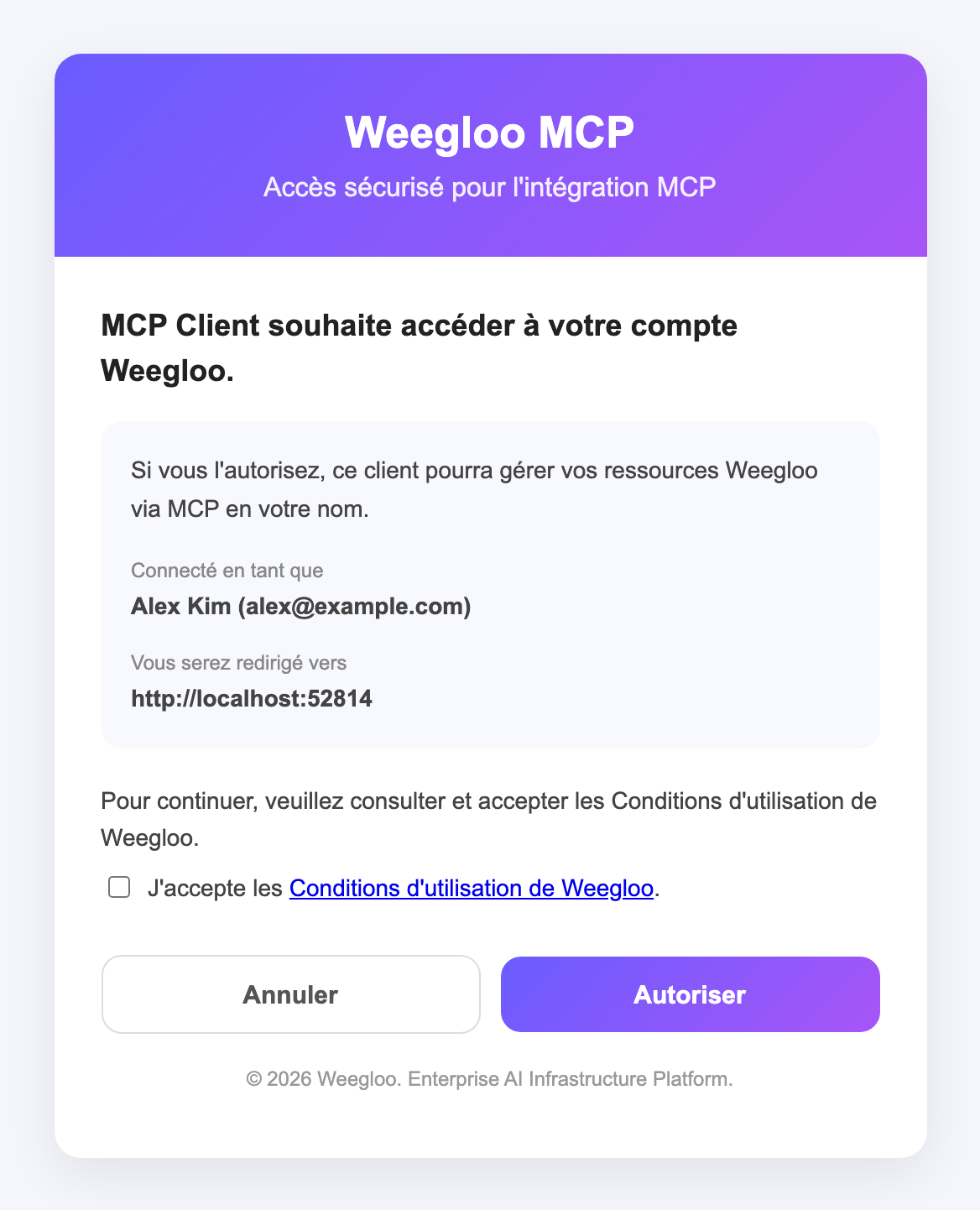
weegloo, la page d'authentification WEEGLOO s'ouvre dans le navigateur. Si vous n'êtes pas connecté à WEEGLOO dans ce navigateur, l'écran de connexion s'ouvre d'abord, puis vous revenez à la page d'authentification une fois connecté. - Sur la page d'authentification, vérifiez que le compte connecté est le bon, puis cliquez sur Autoriser : l'authentification est alors terminée. Si vous n'avez pas encore accepté les Conditions d'utilisation de WEEGLOO, ou si elles ont changé depuis, une case d'acceptation des Conditions d'utilisation apparaît également. Dans ce cas, cochez cette case, puis cliquez sur Autoriser.
Comme il s'agit de la méthode standard de MCP, avec un outil récent prenant en charge OAuth, il suffit d'enregistrer l'adresse du serveur pour que cette authentification se fasse automatiquement.
Voici la page d'authentification WEEGLOO qui s'ouvre dans le navigateur lors de la première connexion. Le début de la phrase qui demande l'accès à votre compte affiche le nom communiqué par l'outil que vous connectez, et un outil qui ne communique pas de nom apparaît sous la forme MCP Client, comme dans l'écran ci-dessous.
Si votre outil ne prend pas en charge OAuth, connectez-le en plaçant un Personal Access Token dans l'en-tête Authorization des requêtes envoyées au serveur weegloo, comme dans Configurer Android Studio. Avec ce mode de connexion, aucun token d'upload ne peut être obtenu, placez donc aussi le même token dans la variable d'environnement AUTH_BEARER_TOKEN de weegloo-upload. Le token se délivre depuis Délivrer un Personal Access Token.
Exemple de configuration
Voici les informations nécessaires pour reporter chaque serveur dans la configuration de l'outil.
weegloo(HTTP distant) : l'indication que le transport est HTTP et l'adresse d'endpointhttps://ai.weegloo.com/mcp.weegloo-upload(stdio local) : la commande d'exécutionnpxet l'argument-y weegloo-upload, ainsi que la variable d'environnementUPLOAD_API_URL.
D'un outil à l'autre, le nom des clés et le format de fichier qui contiennent ces informations diffèrent. Voici un exemple au format .mcp.json de Claude Code. Le nom des clés peut varier d'un outil à l'autre : conservez les valeurs telles quelles et adaptez-les au format de l'outil concerné.
{
  "mcpServers": {
    "weegloo": {
      "type": "http",
      "url": "https://ai.weegloo.com/mcp"
    },
    "weegloo-upload": {
      "command": "npx",
      "args": ["-y", "weegloo-upload@latest"],
      "env": {
        "UPLOAD_API_URL": "https://upload.weegloo.com/v1"
      }
    }
  }
}
La clé où s'inscrit l'adresse du serveur weegloo distant varie tout particulièrement d'un outil à l'autre. En voici quelques exemples.
| Outil | Format de configuration | Clé d'adresse du weegloo distant |
|---|---|---|
| Claude Code · Cursor | JSON | type: "http" + url |
| Codex | TOML | url |
| Antigravity | JSON | serverUrl |
| Android Studio | JSON | httpUrl |
Pour le serveur local weegloo-upload, la plupart des outils utilisent les clés command, args et env sous les mêmes noms que dans l'exemple ci-dessus. Cependant, sous Windows, certains outils exigent d'indiquer cmd pour command et ["/c", "npx", "-y", "weegloo-upload@latest"] pour args.
Après avoir enregistré la configuration, vous devez redémarrer l'outil ou recharger la configuration MCP pour qu'elle soit prise en compte. Au besoin, ajoutez un groupe à la fin de l'adresse weegloo, comme ?group=all, pour changer l'ensemble des outils disponibles (voir MCP).
Skills et Rules
Si vous vous connectez manuellement, sans l'outil d'installation, les Skills et les Rules ne sont pas installés automatiquement. Or ce sont eux qui permettent à l'agent d'exploiter WEEGLOO comme il se doit. Pour bien utiliser WEEGLOO, reprenez les fichiers de Skills et Rules et placez-les vous-même à l'emplacement que lit l'agent que vous utilisez. Cet emplacement diffère d'un agent à l'autre. Par exemple, Claude Code utilise .claude/skills/ et .claude/rules/, tandis que Codex utilise .agents/skills/ et AGENTS.md.
Vérifier la connexion
Après avoir redémarré l'outil, si les outils des deux serveurs apparaissent dans la liste des outils MCP de l'outil, la connexion est établie.
weegloo: les outils qui gèrent les ressources apparaissent. Comme c'est un serveur HTTP distant, la page d'authentification WEEGLOO s'ouvre dans le navigateur lors de la première connexion. Vérifiez le compte connecté et cliquez sur Autoriser pour terminer l'authentification.weegloo-upload: les outils qui gèrent les fichiers apparaissent.
Une fois la connexion établie, il vous suffit de demander à l'agent de l'outil de créer un Space ou un Content Type.
Ce que vous pouvez faire
Une fois connecté, l'agent LLM peut réaliser lui-même les tâches suivantes.
- Créer, lire, modifier et supprimer des ressources comme les Organization, Space, Content Type, Content et Media
- Déployer un site web statique compilé sur Web Hosting
Prochaines étapes
- MCP : présente une vue d'ensemble de la connexion, notamment les groupes de serveurs et le serveur
weegloo-upload. - Migrer une page statique avec l'IA : suit le processus de migration d'une page réelle vers un service basé sur le contenu grâce au MCP connecté.