

Configurer Claude
Claude Desktop intègre l'agent de codage Claude Code sous la forme d'un onglet Code. Le serveur MCP de WEEGLOO se connecte et s'utilise via cet onglet Code. Grâce à cette connexion, l'agent de l'onglet Code peut créer, lire et modifier directement des ressources comme Content Type, Content ou Media. L'outil d'installation installe aussi des Skills et des Rules en plus du serveur MCP, ce qui aide l'agent de l'onglet Code à utiliser l'API de WEEGLOO de la manière prévue. Les Skills sont des guides qui expliquent comment bien accomplir une tâche précise, et les Rules sont des règles à respecter tout au long du travail. Vous configurez tout en une fois avec l'outil d'installation, puis, une fois l'authentification terminée avec /mcp de claude, vous pouvez l'utiliser directement depuis l'onglet Code.
Pour en savoir plus sur le serveur MCP et sur les Skills et les Rules, reportez-vous respectivement aux pages MCP et Skills et Rules. Cette page ne traite que de la manière de se connecter à l'onglet Code de Claude Desktop.
L'onglet Code de Claude Desktop fonctionne avec Claude Code. WEEGLOO se connecte lui aussi via l'onglet Code, avec la même configuration MCP, Skills et Rules que Claude Code. Claude Code doit être installé de façon à pouvoir exécuter la commande claude dans le terminal. Si ce n'est pas encore le cas, consultez le guide d'installation de Claude Code (s'ouvre dans un nouvel onglet).
Confier l'installation à votre agent
Collez la phrase ci-dessous dans l'onglet Code de Claude Desktop.
Installe WEEGLOO en exécutant le paquet npm weegloo (npx weegloo@latest), en suivant le README de https://github.com/weeglooapi/weegloo-mcp-plugin.Une fois l'installation terminée par l'agent, suivez l'étape Authentifier la connexion MCP pour vous authentifier. Vous pouvez ignorer les prérequis et les commandes d'installation.
Prérequis
Node.js est nécessaire pour exécuter les commandes d'installation ci-dessous. Vérifiez d'abord, avec les commandes suivantes, s'il est installé et si sa version est 18.3 ou ultérieure.
Si Node.js est installé mais que npx ne l'est pas, mettez npm à jour vers sa dernière version avec la commande ci-dessous. La mise à jour de npm installe npx en même temps.
Si Node.js n'est pas installé ou si sa version est trop ancienne, installez Node.js selon la méthode adaptée à votre système d'exploitation.
Si vous n'avez pas Homebrew, installez-le d'abord depuis brew.sh (s'ouvre dans un nouvel onglet), ou téléchargez Node.js directement depuis nodejs.org (s'ouvre dans un nouvel onglet).
Si winget est absent ou n'est pas reconnu, téléchargez le fichier d'installation LTS depuis nodejs.org (s'ouvre dans un nouvel onglet). Après l'installation, vous devez rouvrir le terminal.
Les paquets des distributions peuvent être anciens ; nous recommandons donc l'installation via nvm, utilisable sur plusieurs distributions.
Pour télécharger le fichier d'installation directement, rendez-vous sur nodejs.org (s'ouvre dans un nouvel onglet).
Se connecter
Pour l'installation par défaut, il vous suffit de copier la commande d'installation de cette page et de l'exécuter une fois dans le terminal. Pour choisir vous-même chaque étape de l'installation, ouvrez Installation personnalisée.
Installer MCP et Skills
Copiez la commande d'installation et exécutez-la dans le terminal.
Authentifier la connexion MCP
Authentifiez-vous dans l'ordre ci-dessous.
Cette étape nécessite le CLI Claude Code (claude). Si ce n'est pas encore le cas, installez Claude Code (s'ouvre dans un nouvel onglet).
-
Lancez Claude Code dans le terminal.
Terminalclaude -
Saisissez
/mcppour ouvrir l'écran de gestion des serveurs MCP.Terminal/mcp -
Sélectionnez
weegloodans la liste. Il apparaît avec l'étatneeds authentication.TerminalManage MCP servers > weegloo · ∆ needs authentication weegloo-upload · √ connected -
Vérifiez que l'adresse de connexion est bien
https://ai.weegloo.com/mcp, puis sélectionnez Authenticate.TerminalWeegloo MCP Server Status: ∆ needs authentication URL: https://ai.weegloo.com/mcp > 1. Authenticate 2. Disable -
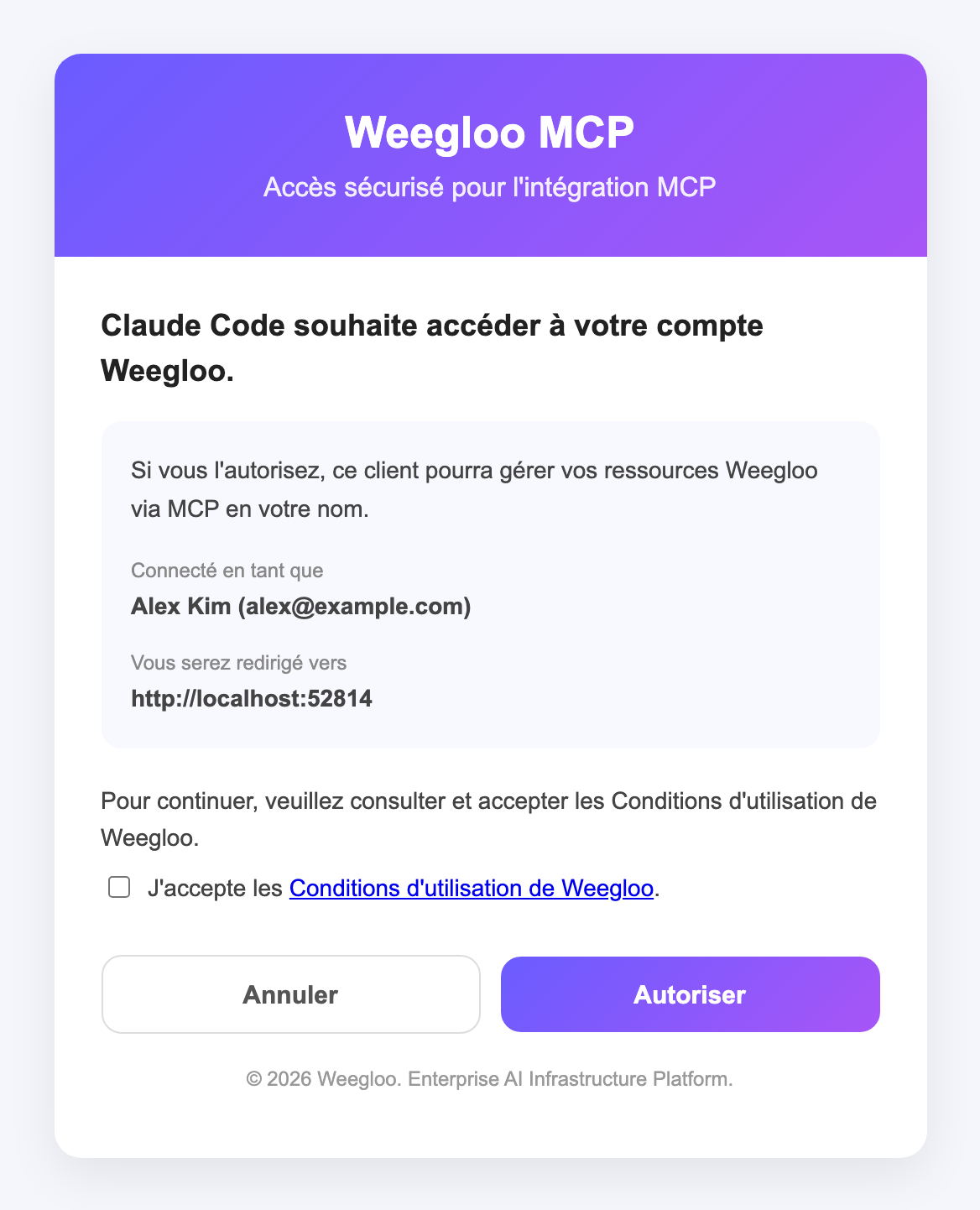
Lorsque vous sélectionnez Authenticate, la page d'authentification WEEGLOO ci-dessous s'ouvre dans le navigateur. Vérifiez que le compte connecté est le bon, puis cliquez sur Autoriser. C'est terminé lorsque
weegloopasse àconnected.Si vous n'êtes pas connecté à WEEGLOO dans ce navigateur, l'écran de connexion s'ouvre d'abord, puis vous revenez à la page d'authentification une fois connecté. Si vous n'avez pas encore accepté les Conditions d'utilisation de WEEGLOO, ou si elles ont été modifiées, une case d'acceptation des Conditions d'utilisation apparaît également. Dans ce cas, cochez cette case, puis cliquez sur Autoriser.
Installer MCP et Skills
Copiez la commande d'installation et exécutez-la dans le terminal. Vous devez impérativement l'exécuter dans le dossier du projet que vous voulez connecter.
Authentifier la connexion MCP
Authentifiez-vous dans l'ordre ci-dessous.
Cette étape nécessite le CLI Claude Code (claude). Si ce n'est pas encore le cas, installez Claude Code (s'ouvre dans un nouvel onglet).
-
Lancez Claude Code dans le terminal. Vous devez impérativement l'exécuter dans le dossier du projet que vous voulez connecter.
Terminalclaude -
Au premier lancement, il se peut qu'on vous demande d'activer les nouveaux serveurs MCP. Dans ce cas, vérifiez que
weeglooetweegloo-uploadsont cochés, puis appuyez surEnterpour valider.TerminalNew MCP servers found in .mcp.json Select any you wish to enable. > [√] weegloo [√] weegloo-upload -
Saisissez
/mcppour ouvrir l'écran de gestion des serveurs MCP.Terminal/mcp -
Sélectionnez
weegloodans la liste. Il apparaît avec l'étatneeds authentication.TerminalManage MCP servers > weegloo · ∆ needs authentication weegloo-upload · √ connectedSi les serveurs n'apparaissent pas dans la liste : si
weeglooetweegloo-uploadn'apparaissent pas dans la liste, c'est peut-être que vous n'avez pas validé sur l'écran d'activation de l'étape 2, ou qu'ils sont désactivés. Fermez Claude Code, saisissez la commande ci-dessous dans le terminal, puis relancezclaude. Si le même écran qu'à l'étape 2 réapparaît, vérifiez queweeglooetweegloo-uploadsont cochés et appuyez surEnterpour valider.Terminalclaude mcp reset-project-choices -
Vérifiez que l'adresse de connexion est bien
https://ai.weegloo.com/mcp, puis sélectionnez Authenticate.TerminalWeegloo MCP Server Status: ∆ needs authentication URL: https://ai.weegloo.com/mcp > 1. Authenticate 2. Disable -
Lorsque vous sélectionnez Authenticate, la page d'authentification WEEGLOO ci-dessous s'ouvre dans le navigateur. Vérifiez que le compte connecté est le bon, puis cliquez sur Autoriser. C'est terminé lorsque
weegloopasse àconnected.Si vous n'êtes pas connecté à WEEGLOO dans ce navigateur, l'écran de connexion s'ouvre d'abord, puis vous revenez à la page d'authentification une fois connecté. Si vous n'avez pas encore accepté les Conditions d'utilisation de WEEGLOO, ou si elles ont été modifiées, une case d'acceptation des Conditions d'utilisation apparaît également. Dans ce cas, cochez cette case, puis cliquez sur Autoriser.
Exécutez npx weegloo en mode interactif et installez en choisissant vous-même les éléments demandés.
Exécuter l'outil d'installation
Exécutez la commande ci-dessous dans le terminal et choisissez les éléments demandés les uns après les autres.
Authentifier la connexion MCP
Authentifiez-vous dans l'ordre ci-dessous.
Cette étape nécessite le CLI Claude Code (claude). Si ce n'est pas encore le cas, installez Claude Code (s'ouvre dans un nouvel onglet).
-
Lancez Claude Code dans le terminal.
Terminalclaude -
Saisissez
/mcppour ouvrir l'écran de gestion des serveurs MCP.Terminal/mcp -
Sélectionnez
weegloodans la liste. Il apparaît avec l'étatneeds authentication.TerminalManage MCP servers > weegloo · ∆ needs authentication weegloo-upload · √ connected -
Vérifiez que l'adresse de connexion est bien
https://ai.weegloo.com/mcp, puis sélectionnez Authenticate.TerminalWeegloo MCP Server Status: ∆ needs authentication URL: https://ai.weegloo.com/mcp > 1. Authenticate 2. Disable -
Lorsque vous sélectionnez Authenticate, la page d'authentification WEEGLOO ci-dessous s'ouvre dans le navigateur. Vérifiez que le compte connecté est le bon, puis cliquez sur Autoriser. C'est terminé lorsque
weegloopasse àconnected.Si vous n'êtes pas connecté à WEEGLOO dans ce navigateur, l'écran de connexion s'ouvre d'abord, puis vous revenez à la page d'authentification une fois connecté. Si vous n'avez pas encore accepté les Conditions d'utilisation de WEEGLOO, ou si elles ont été modifiées, une case d'acceptation des Conditions d'utilisation apparaît également. Dans ce cas, cochez cette case, puis cliquez sur Autoriser.
Exécuter l'outil d'installation
Rendez-vous dans le dossier du projet que vous voulez connecter, puis exécutez la commande ci-dessous dans ce dossier et choisissez les éléments demandés les uns après les autres. Veillez à l'exécuter dans ce dossier de projet.
Authentifier la connexion MCP
Authentifiez-vous dans l'ordre ci-dessous.
Cette étape nécessite le CLI Claude Code (claude). Si ce n'est pas encore le cas, installez Claude Code (s'ouvre dans un nouvel onglet).
-
Lancez Claude Code dans le terminal. Vous devez impérativement l'exécuter dans le dossier du projet que vous voulez connecter.
Terminalclaude -
Au premier lancement, il se peut qu'on vous demande d'activer les nouveaux serveurs MCP. Dans ce cas, vérifiez que
weeglooetweegloo-uploadsont cochés, puis appuyez surEnterpour valider.TerminalNew MCP servers found in .mcp.json Select any you wish to enable. > [√] weegloo [√] weegloo-upload -
Saisissez
/mcppour ouvrir l'écran de gestion des serveurs MCP.Terminal/mcp -
Sélectionnez
weegloodans la liste. Il apparaît avec l'étatneeds authentication.TerminalManage MCP servers > weegloo · ∆ needs authentication weegloo-upload · √ connectedSi les serveurs n'apparaissent pas dans la liste : si
weeglooetweegloo-uploadn'apparaissent pas dans la liste, c'est peut-être que vous n'avez pas validé sur l'écran d'activation de l'étape 2, ou qu'ils sont désactivés. Fermez Claude Code, saisissez la commande ci-dessous dans le terminal, puis relancezclaude. Si le même écran qu'à l'étape 2 réapparaît, vérifiez queweeglooetweegloo-uploadsont cochés et appuyez surEnterpour valider.Terminalclaude mcp reset-project-choices -
Vérifiez que l'adresse de connexion est bien
https://ai.weegloo.com/mcp, puis sélectionnez Authenticate.TerminalWeegloo MCP Server Status: ∆ needs authentication URL: https://ai.weegloo.com/mcp > 1. Authenticate 2. Disable -
Lorsque vous sélectionnez Authenticate, la page d'authentification WEEGLOO ci-dessous s'ouvre dans le navigateur. Vérifiez que le compte connecté est le bon, puis cliquez sur Autoriser. C'est terminé lorsque
weegloopasse àconnected.Si vous n'êtes pas connecté à WEEGLOO dans ce navigateur, l'écran de connexion s'ouvre d'abord, puis vous revenez à la page d'authentification une fois connecté. Si vous n'avez pas encore accepté les Conditions d'utilisation de WEEGLOO, ou si elles ont été modifiées, une case d'acceptation des Conditions d'utilisation apparaît également. Dans ce cas, cochez cette case, puis cliquez sur Autoriser.
Fichier de configuration du serveur MCP
L'onglet Code utilise telle quelle la configuration MCP, Skills et Rules de Claude Code. Le serveur que vous connectez n'apparaît donc pas dans les écrans Connecteurs, Plugins ou MCP de Claude Desktop, et ne peut être utilisé que depuis l'onglet Code. Pour vérifier les serveurs installés, lancez claude dans le terminal et saisissez /mcp. Le fichier .mcp.json ci-dessous est lui aussi créé et géré automatiquement par l'outil d'installation, vous n'avez donc presque jamais besoin de l'ouvrir vous-même. Le contenu ci-dessous est un document de référence destiné aux utilisateurs qui ont besoin de la structure et des chemins précis du fichier de configuration.
Le serveur weegloo se connecte en HTTP à https://ai.weegloo.com/mcp, et le serveur weegloo-upload, qui gère les fichiers, s'exécute avec npx. Lors d'un envoi, l'agent obtient un token d'envoi auprès du serveur weegloo et le transmet au serveur weegloo-upload avec les fichiers.
{
  "mcpServers": {
    "weegloo": {
      "type": "http",
      "url": "https://ai.weegloo.com/mcp"
    },
    "weegloo-upload": {
      "command": "npx",
      "args": ["-y", "weegloo-upload@latest"],
      "env": {
        "UPLOAD_API_URL": "https://upload.weegloo.com/v1"
      }
    }
  }
}
Pour changer de groupe de serveurs, ajoutez la valeur group à la fin de l'url du serveur weegloo. Par exemple, pour utiliser tous les outils, indiquez https://ai.weegloo.com/mcp?group=all. Pour la composition des outils par groupe, reportez-vous à Groupes de serveurs MCP.
Skills
Claude Code prend en charge les Skills nativement. L'outil d'installation place chaque Skill sous la forme d'un répertoire. L'installation globale utilise ~/.claude/skills/, l'installation par projet le dossier .claude/skills/ du projet.
Rules
Claude Code prend en charge les Rules nativement. L'outil d'installation place chaque règle sous la forme d'un fichier .md. L'installation globale utilise ~/.claude/rules/, l'installation par projet le dossier .claude/rules/ du projet.
Étapes suivantes
- MCP : présente les bases de la connexion, comme les groupes de serveurs et le serveur de téléversement de fichiers.
- Skills et Rules : présente ce que sont les Skills et les Rules que l'outil d'installation installe en même temps.
- Rester à jour : présente comment maintenir à jour les Skills et les Rules installés.
- Migrer une page statique avec l'IA : suit le déroulé permettant de migrer une page réelle vers un service basé sur le contenu à l'aide du MCP connecté.