

Configurer Android Studio
En connectant le serveur MCP de WEEGLOO à Android Studio, l'agent IA intégré peut créer, lire et modifier directement des ressources comme Content Type, Content ou Media. L'outil d'installation installe aussi des Skills et des Rules en plus du serveur MCP, ce qui aide l'agent IA intégré à utiliser l'API de WEEGLOO de la manière prévue. Les Skills sont des guides qui expliquent comment bien accomplir une tâche précise, et les Rules sont des règles à respecter tout au long du travail. Vous configurez tout en une fois avec l'outil d'installation, puis il ne vous reste qu'à activer le serveur MCP dans Android Studio.
Pour en savoir plus sur le serveur MCP et sur les Skills et les Rules, reportez-vous respectivement aux pages MCP et Skills et Rules. Cette page ne traite que de la manière de se connecter à Android Studio.
Confier l'installation à votre agent
Ouvrez dans Android Studio le projet que vous voulez connecter, puis collez la phrase ci-dessous dans l'agent Gemini.
Installe WEEGLOO en exécutant le paquet npm weegloo (npx weegloo@latest), en suivant le README de https://github.com/weeglooapi/weegloo-mcp-plugin.Si l'agent vous demande un Personal Access Token pendant l'installation, créez le jeton sur la page qu'il vous indique et transmettez-le-lui. Une fois l'installation terminée par l'agent, suivez l'étape Authentifier la connexion MCP. Vous pouvez ignorer les prérequis et les commandes d'installation.
Prérequis
Node.js est nécessaire pour exécuter les commandes d'installation ci-dessous. Vérifiez d'abord, avec les commandes suivantes, s'il est installé et si sa version est 18.3 ou ultérieure.
Si Node.js est installé mais que npx ne l'est pas, mettez npm à jour vers sa dernière version avec la commande ci-dessous. La mise à jour de npm installe npx en même temps.
Si Node.js n'est pas installé ou si sa version est trop ancienne, installez Node.js selon la méthode adaptée à votre système d'exploitation.
Si vous n'avez pas Homebrew, installez-le d'abord depuis brew.sh (s'ouvre dans un nouvel onglet), ou téléchargez Node.js directement depuis nodejs.org (s'ouvre dans un nouvel onglet).
Si winget est absent ou n'est pas reconnu, téléchargez le fichier d'installation LTS depuis nodejs.org (s'ouvre dans un nouvel onglet). Après l'installation, vous devez rouvrir le terminal.
Les paquets des distributions peuvent être anciens ; nous recommandons donc l'installation via nvm, utilisable sur plusieurs distributions.
Pour télécharger le fichier d'installation directement, rendez-vous sur nodejs.org (s'ouvre dans un nouvel onglet).
Android Studio doit également être installé. Si ce n'est pas encore le cas, vous pouvez le récupérer sur Télécharger Android Studio (s'ouvre dans un nouvel onglet).
Se connecter
Pour l'installation par défaut, il vous suffit de copier la commande d'installation de cette page et de l'exécuter une fois dans le terminal. Pour choisir vous-même chaque étape de l'installation, ouvrez Installation personnalisée. Une fois l'installation faite, vous terminez la connexion en activant le serveur dans les paramètres d'Android Studio.
Nous déconseillons fortement d'utiliser Android Studio pour l'intégration de Weegloo
L'agent IA intégré d'Android Studio (Gemini) peut être utilisé pour des tâches d'interface. En revanche, pour des tâches de code comme l'intégration de Weegloo, il est très instable en raison de problèmes de performance de l'IA ; nous recommandons donc fortement d'utiliser un autre agent IA comme Claude Code ou Codex. Constaté sur la version 2026.1.1 Patch 2 et les versions antérieures.
Installer MCP et Skills
Copiez la commande d'installation et exécutez-la dans le terminal. Vous devez impérativement l'exécuter dans le dossier du projet que vous voulez connecter.
Authentifier la connexion MCP
Une fois l'installation terminée, vous devez activer le serveur MCP dans Android Studio.
-
Allez dans
Settings → Tools → AI → MCP Servers, puis cliquez sur l'onglet JSON View.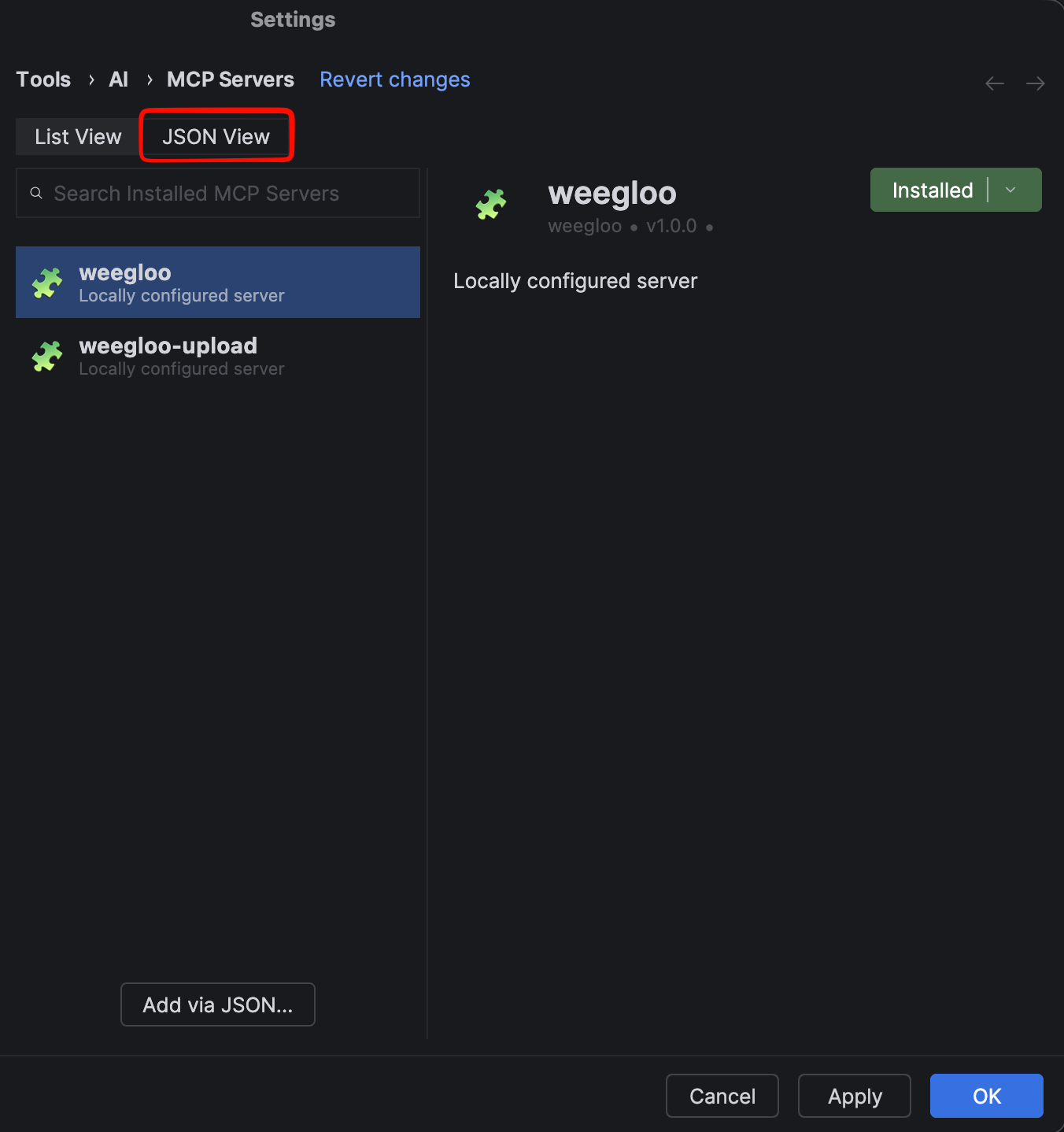
-
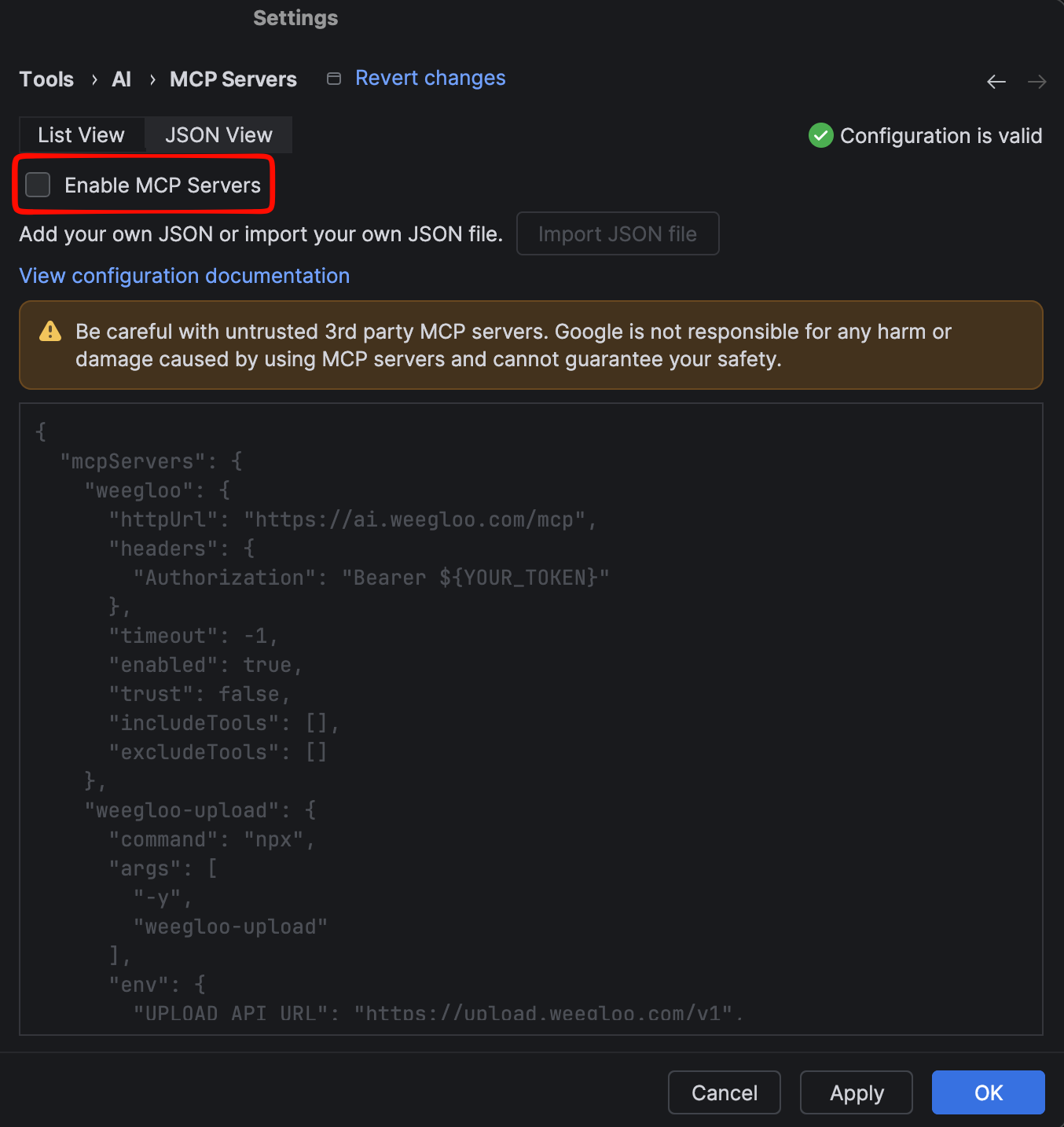
Cochez Enable MCP Servers.
-
Vérifiez que
weeglooetweegloo-uploadfigurent dans la configuration.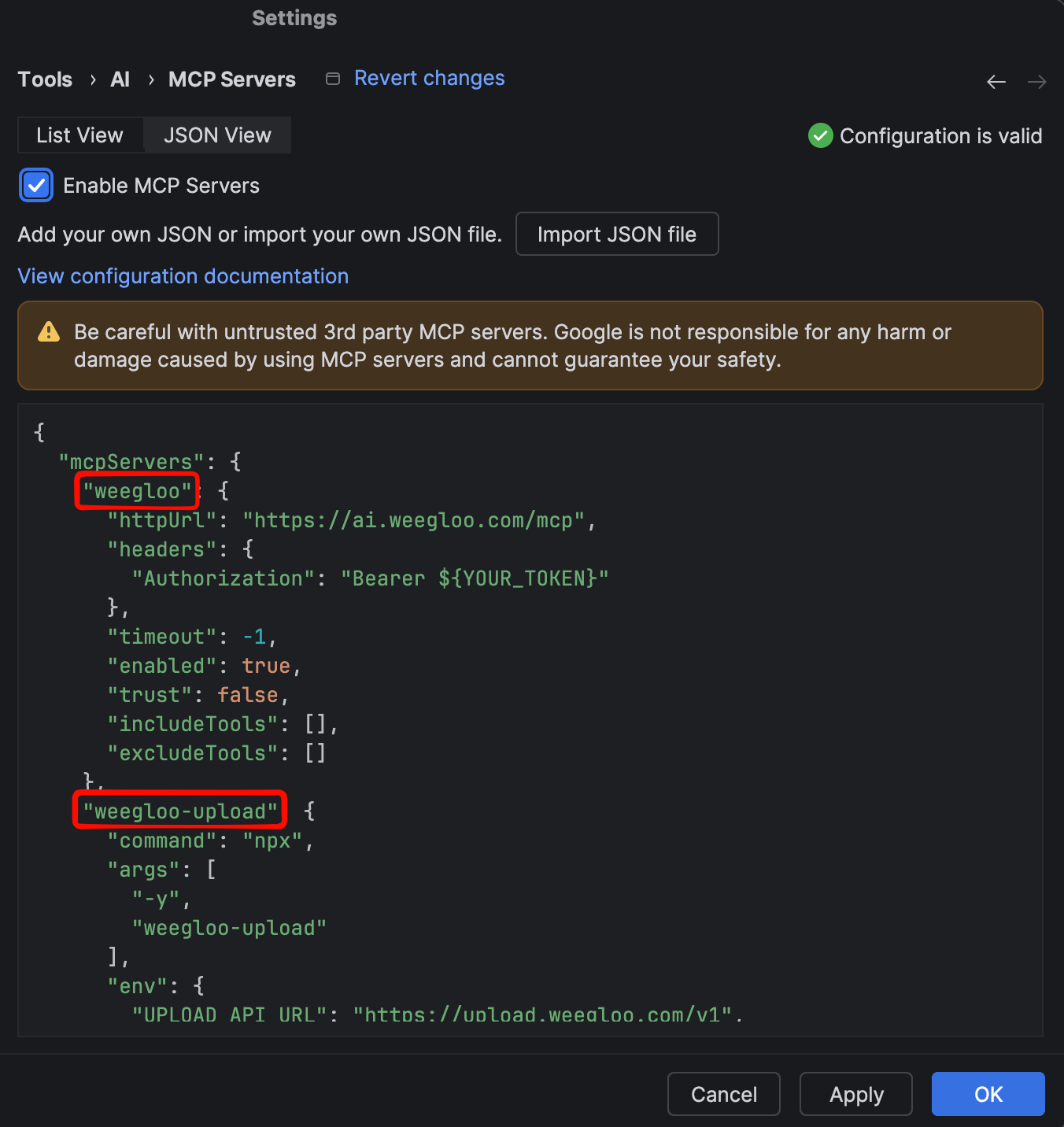
-
Cliquez sur Apply pour appliquer la configuration. Vous pouvez confirmer que la connexion a réussi grâce à la notification indiquant que la connexion à
weeglooetweegloo-uploada été établie.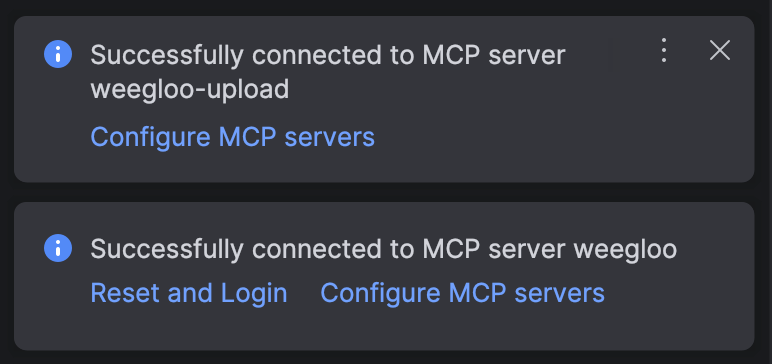
Exécutez npx weegloo en mode interactif et installez en choisissant vous-même les éléments demandés.
Exécuter l'outil d'installation
Rendez-vous dans le dossier du projet que vous voulez connecter, puis exécutez la commande ci-dessous dans ce dossier et choisissez les éléments demandés les uns après les autres. Là où le token est demandé, copiez le token avec le bouton Copier le token ci-dessous et collez-le. Veillez à l'exécuter dans ce dossier de projet.
Authentifier la connexion MCP
Une fois l'installation terminée, vous devez activer le serveur MCP dans Android Studio.
-
Allez dans
Settings → Tools → AI → MCP Servers, puis cliquez sur l'onglet JSON View. -
Cochez Enable MCP Servers.
-
Vérifiez que
weeglooetweegloo-uploadfigurent dans la configuration. -
Cliquez sur Apply pour appliquer la configuration. Vous pouvez confirmer que la connexion a réussi grâce à la notification indiquant que la connexion à
weeglooetweegloo-uploada été établie.
Fichier de configuration du serveur MCP
L'outil d'installation crée et gère automatiquement le fichier de configuration, vous n'avez donc pas besoin de le vérifier vous-même. Le contenu ci-dessous est un document de référence destiné aux utilisateurs qui ont besoin de la structure et des chemins précis du fichier de configuration.
L'outil d'installation enregistre les serveurs dans le fichier mcp.json, à l'intérieur du répertoire de configuration d'Android Studio. Le nom de ce répertoire comporte une version (par exemple AndroidStudio2025.1), et l'outil d'installation recherche et utilise le répertoire le plus récent. Les emplacements par système d'exploitation sont les suivants.
- macOS :
~/Library/Application Support/Google/AndroidStudio<version>/mcp.json - Windows :
%APPDATA%\Google\AndroidStudio<version>\mcp.json - Linux :
~/.config/Google/AndroidStudio<version>/mcp.json
Le serveur weegloo se connecte en HTTP à https://ai.weegloo.com/mcp et utilise le Personal Access Token comme en-tête Authorization pour l'authentification. Le serveur weegloo-upload, qui gère les fichiers, s'exécute avec npx et utilise le même token.
{
  "mcpServers": {
    "weegloo": {
      "httpUrl": "https://ai.weegloo.com/mcp",
      "headers": {
        "Authorization": "Bearer <Personal Access Token>"
      },
      "timeout": -1,
      "enabled": true,
      "trust": false,
      "includeTools": [],
      "excludeTools": []
    },
    "weegloo-upload": {
      "command": "npx",
      "args": ["-y", "weegloo-upload@latest"],
      "env": {
        "UPLOAD_API_URL": "https://upload.weegloo.com/v1",
        "AUTH_BEARER_TOKEN": "<Personal Access Token>"
      }
    }
  }
}
Pour changer de groupe de serveurs, ajoutez la valeur group à la fin de l'httpUrl du serveur weegloo. Par exemple, pour utiliser tous les outils, indiquez https://ai.weegloo.com/mcp?group=all. Pour la composition des outils par groupe, reportez-vous à Groupes de serveurs MCP.
Comme le token réel est enregistré tel quel dans le fichier de configuration, veillez à ne pas rendre ce fichier public ni à le déposer dans un dépôt partagé.
Skills
L'outil d'installation place chaque Skill sous la forme d'un répertoire, sous .android-studio/skills/ dans le dossier du projet.
Rules
Android Studio n'a pas de concept distinct de Rules. L'outil d'installation place donc le contenu correspondant aux Rules, c'est-à-dire le contenu qui joue le même rôle que les Rules de Claude Code, dans un fichier AGENTS.md du dossier du projet.
Étapes suivantes
- MCP : présente les bases de la connexion, comme les groupes de serveurs et le serveur de téléversement de fichiers.
- Skills et Rules : présente ce que sont les Skills et les Rules que l'outil d'installation installe en même temps.
- Rester à jour : présente comment maintenir à jour les Skills et les Rules installés.
- Migrer une page statique avec l'IA : suit le déroulé permettant de migrer une page réelle vers un service basé sur le contenu à l'aide du MCP connecté.