

Weitere Umgebungen einrichten
Es gibt viele Tools, die MCP unterstützen. Für Tools wie Claude, Claude Code, Codex und Cursor gibt es eigene Anleitungsseiten; diese Seite behandelt die allgemeine Vorgehensweise, um WEEGLOO MCP direkt mit anderen MCP-fähigen Tools zu verbinden.
Die zu verbindenden Server und deren Adressen sind bei jedem Tool gleich. Aber das Format und die Schlüsselnamen, in denen diese Informationen in der Konfiguration abgelegt werden, unterscheiden sich von Tool zu Tool. Deshalb beschreibt diese Seite nicht das Konfigurationsformat eines bestimmten Tools, sondern erklärt aus Sicht des MCP-Protokolls, „was verbunden wird". Wo sich die tatsächliche Konfigurationsdatei befindet und welches Format sie hat, entnehmen Sie zusätzlich der Dokumentation des Tools, das Sie verbinden möchten.
Nach der Verbindung übernimmt der LLM-Agent des jeweiligen Tools mit reinen Anfragen in natürlicher Sprache die Arbeit, die bisher ein Mensch im Content Studio erledigt hat. Sie beschreiben in Worten, was Sie erstellen möchten, und der Agent kümmert sich direkt um Aufgaben wie das Entwerfen eines Content Type und das Erstellen von Content oder Media.
Voraussetzungen
- Node.js 18 oder höher: erforderlich, um den Server für Dateiübertragungen (
weegloo-upload) lokal auszuführen. Sie können es unter Node.js herunterladen (wird in einem neuen Tab geöffnet) beziehen. - Ein Tool, das MCP unterstützt: Jedes Tool, in dessen Konfiguration sich MCP-Server registrieren lassen, können Sie auf dieselbe Weise verbinden. Wo sich die Konfigurationsdatei befindet und welches Format sie hat, entnehmen Sie der Dokumentation des jeweiligen Tools.
Die beiden Server und ihr Transport
WEEGLOO stellt zwei MCP-Server bereit, und beide verwenden einen unterschiedlichen Transport (transport). Es gibt im Wesentlichen zwei Arten, wie sich ein MCP-Client mit einem Server verbindet, und die beiden Server von WEEGLOO verwenden jeweils eine davon.
weegloo: der Hauptserver, der Ressourcen erstellt, liest, ändert und löscht. Als Remote-HTTP-Server verwendet er den Streamable HTTP-Transport von MCP. Der Client verbindet sich über die eine Endpunktadressehttps://ai.weegloo.com/mcp, und die Authentifizierung erfolgt über OAuth (siehe Authentifizierung weiter unten). Welche Gruppe von Tools verfügbar ist, legen Sie über den an die Adresse angehängten?group=-Wert fest (siehe MCP).weegloo-upload: der Server, der mit Dateien umgeht, etwa beim Hochladen von Media oder beim Bereitstellen von Web Hosting. Als lokal ausgeführter Server verwendet er den stdio-Transport von MCP. Der Client startet den Serverprozess direkt mit dem Befehlnpx -y weegloo-uploadund kommuniziert über die Standard-Ein-/Ausgabe. Zur Ausführung ist Node.js erforderlich. In der Konfiguration wird kein Token abgelegt; beim Hochladen lässt sich der Agent vomweegloo-Server ein Upload-Token ausstellen und übergibt es zusammen mit den Dateien an diesen Server.
Die meisten Tools registrieren beide Server gemeinsam in einer Konfigurationsdatei.
Authentifizierung
Die beiden Server unterscheiden sich auch in der Authentifizierungsmethode.
weegloo(Remote-HTTP): authentifiziert sich über das MCP-Standard-OAuth. In der Konfigurationsdatei wird kein Token abgelegt.weegloo-upload(lokales stdio): In der Konfigurationsdatei wird kein Token abgelegt. Der Agent lässt sich vomweegloo-Server ein Upload-Token ausstellen und übergibt es beim Hochladen von Dateien mit. Deshalb müssen Sie die Authentifizierung vonweeglooabschließen, bevor Sie auch Dateien hochladen können.
Der weegloo-Server wird über die Remote-Variante verbunden, und die Authentifizierung erfolgt über das MCP-Standard-OAuth. Der Ablauf ist folgender:
- Wenn sich das Tool zum ersten Mal mit dem
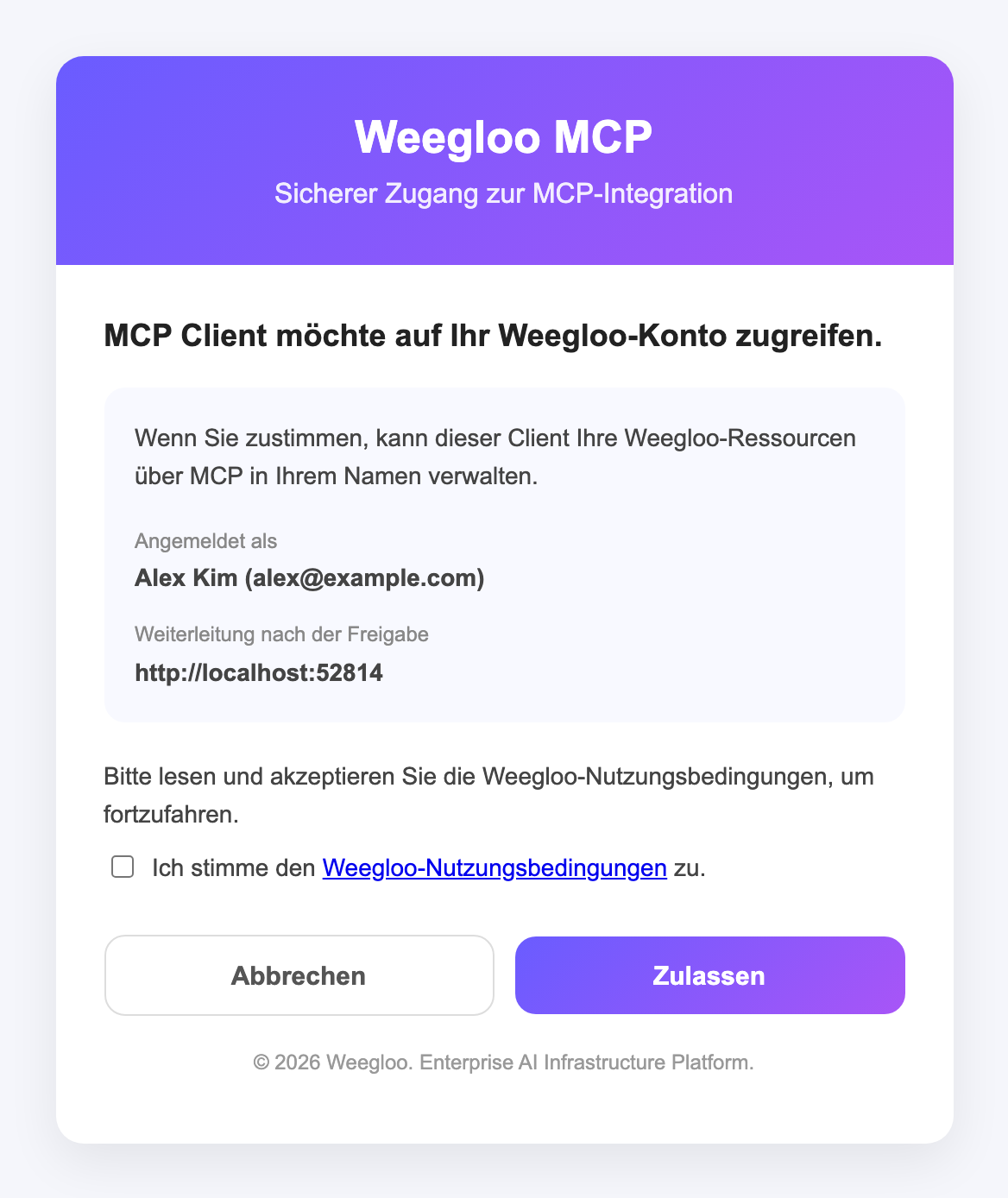
weegloo-Server verbindet, öffnet sich im Browser die WEEGLOO-Authentifizierungsseite. Wenn Sie in diesem Browser nicht bei WEEGLOO angemeldet sind, öffnet sich zuerst der Anmeldebildschirm, und nach der Anmeldung kehren Sie zur Authentifizierungsseite zurück. - Prüfen Sie auf der Authentifizierungsseite, ob das angemeldete Konto stimmt, und klicken Sie auf Zulassen, um die Authentifizierung abzuschließen. Wenn Sie den Nutzungsbedingungen von WEEGLOO noch nicht zugestimmt haben oder diese inzwischen geändert wurden, erscheint zusätzlich ein Kontrollkästchen zur Zustimmung zu den Nutzungsbedingungen. Aktivieren Sie in diesem Fall dieses Kontrollkästchen und klicken Sie dann auf Zulassen.
Da es sich um das MCP-Standardverfahren handelt, läuft diese Authentifizierung bei aktuellen Tools, die OAuth unterstützen, automatisch ab, sobald Sie nur die Serveradresse registrieren.
Die WEEGLOO-Authentifizierungsseite, die beim ersten Verbinden im Browser geöffnet wird, sieht so aus. Am Anfang des Satzes, mit dem um Zugriff auf Ihr Konto gebeten wird, steht der Name, den das verbindende Tool übermittelt hat, und ein Tool, das keinen Namen übermittelt, wird wie im folgenden Bildschirm als MCP Client angezeigt.
Unterstützt ein Tool kein OAuth, verbinden Sie es wie unter Android Studio einrichten beschrieben, indem Sie einen Personal Access Token in den Authorization-Header der Anfragen an den weegloo-Server setzen. Da bei dieser Verbindungsart kein Upload-Token ausgestellt werden kann, setzen Sie denselben Token auch in die Umgebungsvariable AUTH_BEARER_TOKEN von weegloo-upload. Den Token geben Sie unter Einen Personal Access Token ausgeben aus.
Konfigurationsbeispiel
Die Informationen, die Sie benötigen, um die einzelnen Server in die Konfiguration des Tools zu übertragen, sind die folgenden:
weegloo(Remote-HTTP): die Angabe, dass der Transport HTTP ist, sowie die Endpunktadressehttps://ai.weegloo.com/mcp.weegloo-upload(lokales stdio): der Ausführungsbefehlnpxmit den Argumenten-y weegloo-uploadsowie die UmgebungsvariableUPLOAD_API_URL.
Die Schlüsselnamen und das Dateiformat, in denen diese Informationen abgelegt werden, unterscheiden sich von Tool zu Tool. Unten sehen Sie ein Beispiel im .mcp.json-Format von Claude Code. Bei anderen Tools können die Schlüsselnamen abweichen; lassen Sie daher die Werte unverändert und übertragen Sie sie in das Format des jeweiligen Tools.
{
  "mcpServers": {
    "weegloo": {
      "type": "http",
      "url": "https://ai.weegloo.com/mcp"
    },
    "weegloo-upload": {
      "command": "npx",
      "args": ["-y", "weegloo-upload@latest"],
      "env": {
        "UPLOAD_API_URL": "https://upload.weegloo.com/v1"
      }
    }
  }
}
Der Schlüssel, in dem die Adresse des Remote-weegloo-Servers eingetragen wird, unterscheidet sich besonders stark von Tool zu Tool. Einige Beispiele:
| Tool | Konfigurationsformat | Schlüssel für die Remote-weegloo-Adresse |
|---|---|---|
| Claude Code · Cursor | JSON | type: "http" + url |
| Codex | TOML | url |
| Antigravity | JSON | serverUrl |
| Android Studio | JSON | httpUrl |
Der lokale weegloo-upload-Server verwendet in den meisten Fällen die Schlüssel command, args und env mit denselben Namen wie im obigen Beispiel. Bei einigen Tools müssen Sie unter Windows jedoch command als cmd und args als ["/c", "npx", "-y", "weegloo-upload@latest"] angeben.
Nachdem Sie die Konfiguration gespeichert haben, wird sie erst wirksam, wenn Sie das Tool neu starten oder die MCP-Konfiguration neu einlesen. Bei Bedarf hängen Sie an die weegloo-Adresse eine Gruppe wie ?group=all an, um die verfügbare Gruppe von Tools zu ändern (siehe MCP).
Skills und Rules
Wenn Sie ohne das Installations-Tool manuell anbinden, werden Skills und Rules nicht automatisch installiert. Skills und Rules sind jedoch nötig, damit der Agent WEEGLOO richtig nutzen kann. Um WEEGLOO gut zu nutzen, holen Sie sich die Dateien aus Skills und Rules und legen Sie sie direkt an dem Ort ab, den der von Ihnen verwendete Agent liest. Der Ort unterscheidet sich von Agent zu Agent. Claude Code verwendet zum Beispiel .claude/skills/ und .claude/rules/, Codex .agents/skills/ und AGENTS.md.
Verbindung überprüfen
Nachdem Sie das Tool neu gestartet haben, ist die Verbindung hergestellt, sobald in der MCP-Tool-Liste des jeweiligen Tools die Tools beider Server erscheinen.
weegloo: Es erscheinen die Tools, die mit Ressourcen umgehen. Da es sich um einen Remote-HTTP-Server handelt, öffnet sich beim ersten Verbinden die WEEGLOO-Authentifizierungsseite im Browser. Prüfen Sie das angemeldete Konto und klicken Sie auf Zulassen, um die Authentifizierung abzuschließen.weegloo-upload: Es erscheinen die Tools, die mit Dateien umgehen.
Sobald die Verbindung besteht, können Sie den Agenten des jeweiligen Tools einfach bitten, einen Space oder einen Content Type zu erstellen.
Was Sie tun können
Nach der Verbindung kann der LLM-Agent die folgenden Aufgaben direkt ausführen:
- Ressourcen wie Organization, Space, Content Type, Content und Media erstellen, lesen, ändern und löschen
- Eine gebaute statische Website über Web Hosting bereitstellen
Nächste Schritte
- MCP: behandelt das Gesamtbild der Verbindung, darunter Servergruppen und den
weegloo-upload-Server. - Statische Seiten mit KI migrieren: folgt dem Ablauf, um mit dem verbundenen MCP eine echte Seite in einen inhaltsbasierten Dienst zu überführen.