

Cursor IDE einrichten
Wenn Sie WEEGLOO MCP mit der Cursor IDE verbinden, übernimmt der LLM-Agent in der IDE allein auf eine Anfrage in natürlicher Sprache hin die Aufgaben, die bisher manuell im Content-Studio erledigt wurden. Sie beschreiben in Worten, was Sie erstellen möchten, und der Agent entwirft den Content Type und erstellt Content oder Media direkt. Das Installations-Tool installiert zusammen mit dem MCP-Server auch die Skills und Rules, damit der Agent die WEEGLOO API auf die vorgesehene Weise nutzt. Skills sind Anleitungen, die festhalten, wie eine bestimmte Aufgabe gut ausgeführt wird, und Rules sind Regeln, die über die gesamte Arbeit hinweg einzuhalten sind.
Ausführliche Informationen zum MCP-Server sowie zu Skills und Rules werden jeweils auf den Seiten MCP und Skills und Rules behandelt. Diese Seite behandelt nur, wie Sie die Cursor IDE anbinden.
Die Installation dem Agenten überlassen
Fügen Sie den folgenden Satz in den Agenten von Cursor ein.
Installiere WEEGLOO, indem du das npm-Paket weegloo (npx weegloo@latest) gemäß der README-Datei unter https://github.com/weeglooapi/weegloo-mcp-plugin ausführst.Sobald der Agent die Installation abgeschlossen hat, authentifizieren Sie sich anhand des Schritts MCP-Verbindung authentifizieren. Die Voraussetzungen und den Installationsbefehl können Sie überspringen.
Voraussetzungen
Um den folgenden Installationsbefehl auszuführen, benötigen Sie Node.js. Prüfen Sie zunächst mit dem folgenden Befehl, ob es installiert ist und ob die Version 18.3 oder höher ist.
Wenn Node.js installiert ist, npx aber nicht, aktualisieren Sie npm mit dem folgenden Befehl auf die neueste Version. Beim Aktualisieren von npm wird npx gleich mitinstalliert.
Wenn Node.js nicht installiert ist oder die Version zu niedrig ist, installieren Sie Node.js auf die zu Ihrem Betriebssystem passende Weise.
Wenn Sie Homebrew nicht haben, installieren Sie es zuerst über brew.sh (wird in einem neuen Tab geöffnet) oder laden Sie Node.js direkt von nodejs.org (wird in einem neuen Tab geöffnet) herunter.
Wenn winget nicht vorhanden ist oder nicht erkannt wird, laden Sie die LTS-Installationsdatei von nodejs.org (wird in einem neuen Tab geöffnet) herunter. Nach der Installation müssen Sie das Terminal neu öffnen.
Die Distributionspakete können veraltet sein, daher wird die Installation über nvm empfohlen, das sich in verschiedenen Distributionen verwenden lässt.
Wenn Sie die Installationsdatei direkt herunterladen möchten, sehen Sie auf nodejs.org (wird in einem neuen Tab geöffnet) nach.
Außerdem muss Cursor installiert sein. Falls noch nicht vorhanden, können Sie es unter Cursor herunterladen (wird in einem neuen Tab geöffnet) beziehen.
Anbinden
Für die Standardinstallation kopieren Sie den Installationsbefehl auf dieser Seite und führen ihn einmal im Terminal aus. Um die einzelnen Installationsschritte selbst auszuwählen, öffnen Sie die Benutzerdefinierte Installation.
MCP und Skills installieren
Kopieren Sie den Installationsbefehl und führen Sie ihn im Terminal aus.
MCP-Verbindung authentifizieren
Authentifizieren Sie in der folgenden Reihenfolge.
-
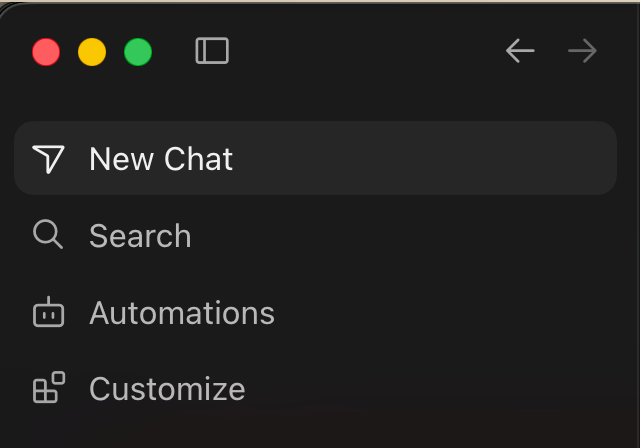
Klicken Sie oben links in Cursor im Menü auf Customize.
-
Wählen Sie im Filter oben MCPs und klicken Sie in der Liste auf
weegloo, das als Disabled angezeigt wird, um das Einstellungsfenster zu öffnen.weegloo-uploadist auch ohne eigene Einrichtung verbunden.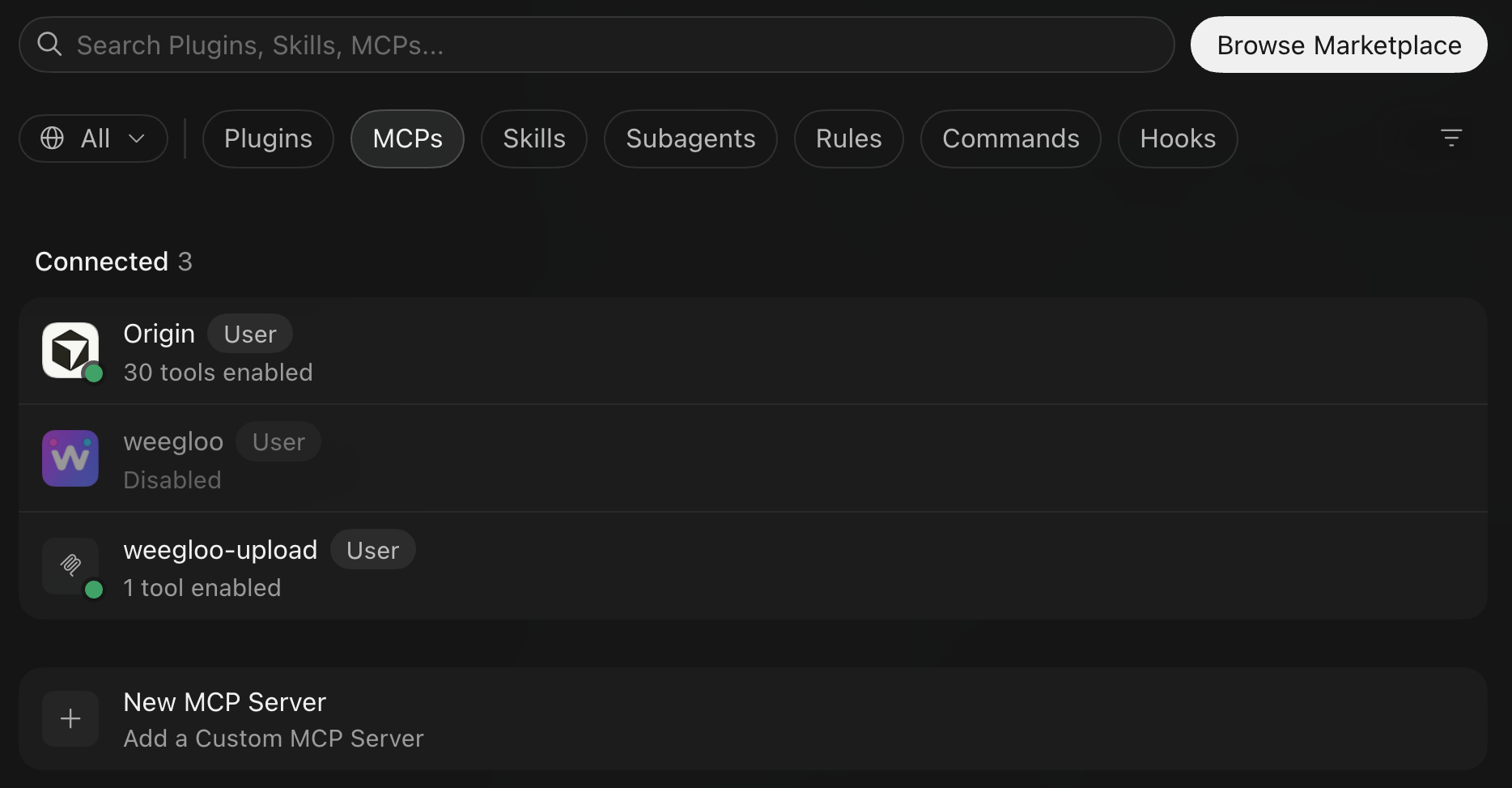
-
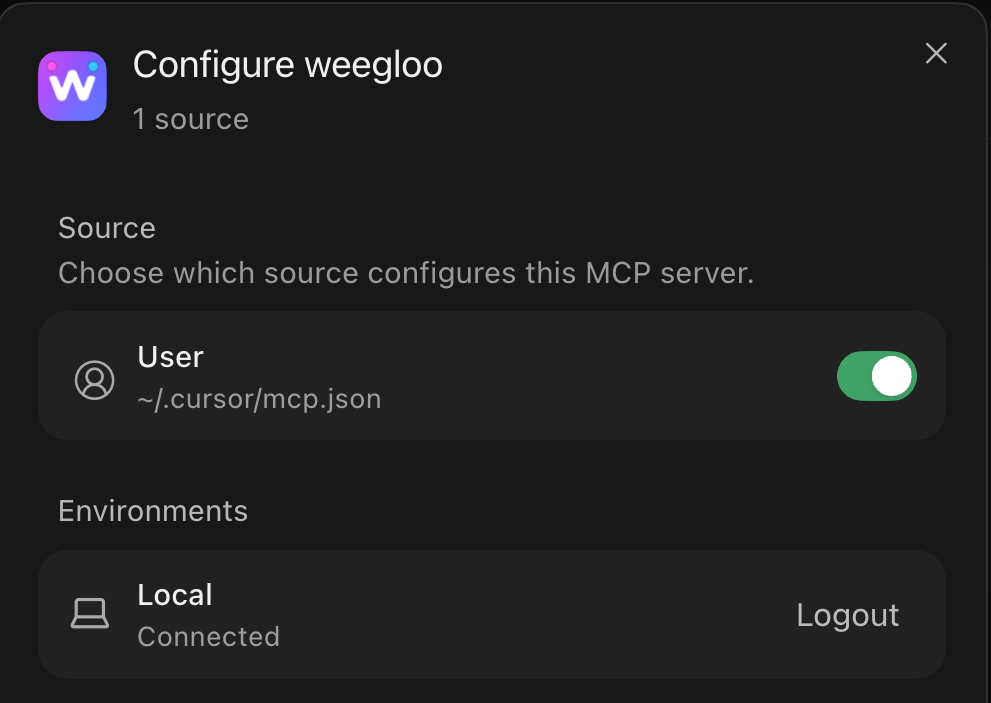
Schalten Sie im Fenster Configure weegloo den Umschalter User (
~/.cursor/mcp.json) ein.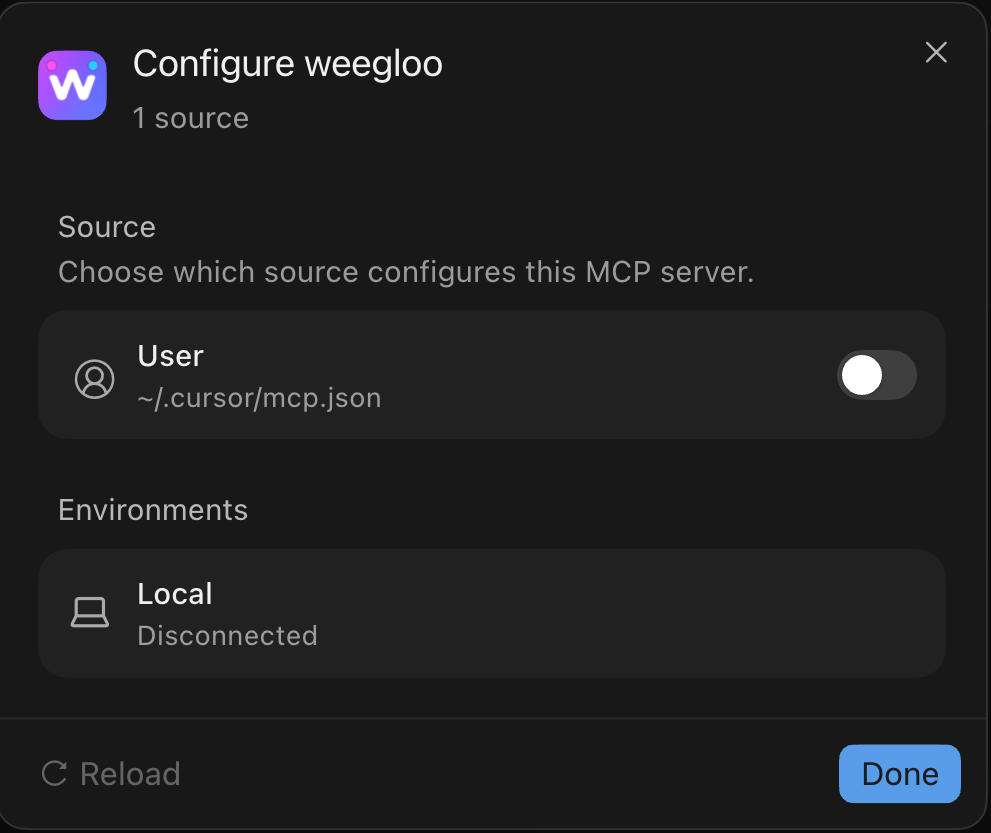
-
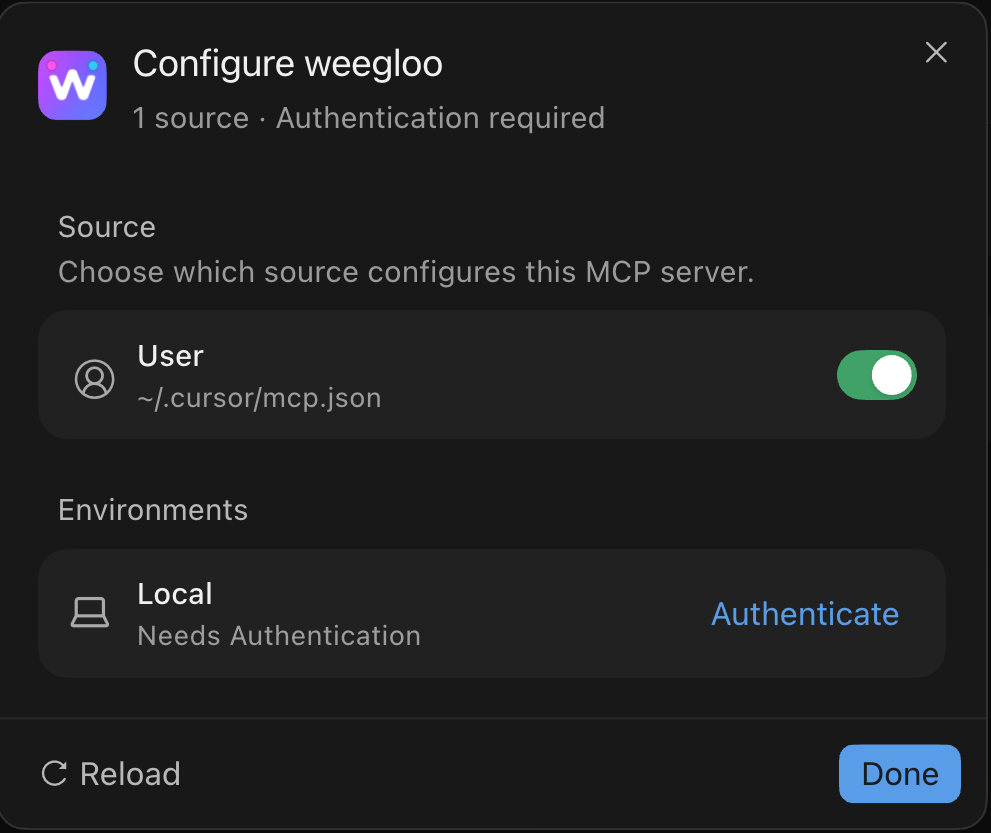
Sobald Local zu Needs Authentication wechselt, klicken Sie rechts auf Authenticate.
-
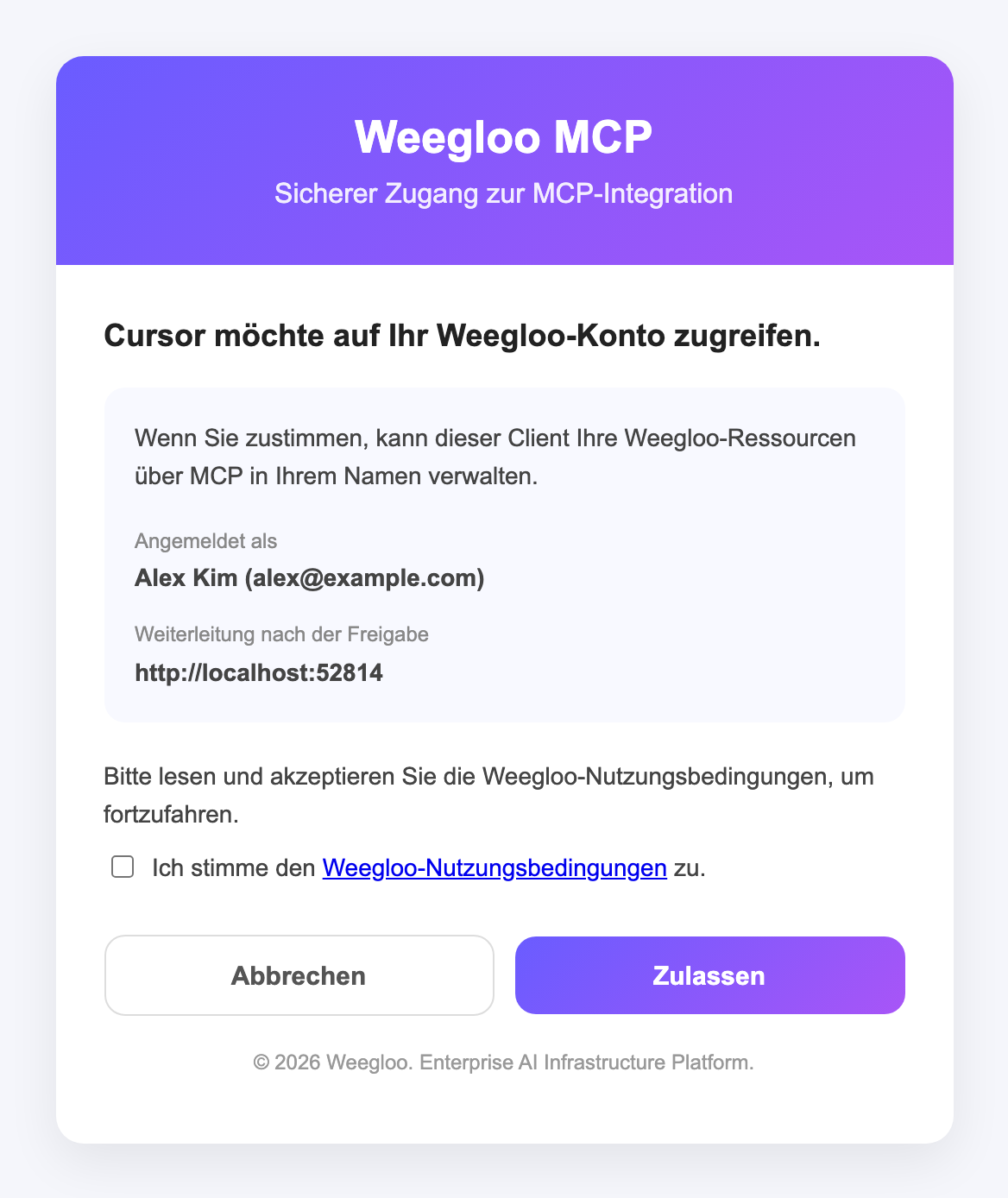
Im Browser öffnet sich die WEEGLOO-Authentifizierungsseite. Prüfen Sie, ob das angemeldete Konto stimmt, und klicken Sie auf Zulassen.
Wenn Sie in diesem Browser nicht bei WEEGLOO angemeldet sind, öffnet sich zuerst der Anmeldebildschirm, und nach der Anmeldung kehren Sie zur Authentifizierungsseite zurück. Wenn Sie den Nutzungsbedingungen von WEEGLOO noch nicht zugestimmt haben oder diese geändert wurden, erscheint zusätzlich ein Kontrollkästchen zur Zustimmung zu den Nutzungsbedingungen. Aktivieren Sie in diesem Fall dieses Kontrollkästchen und klicken Sie dann auf Zulassen.
-
Sobald Local zu Connected wechselt, ist die Verbindung hergestellt. Klicken Sie auf Done, um das Fenster zu schließen.
MCP und Skills installieren
Kopieren Sie den Installationsbefehl und führen Sie ihn im Terminal aus. Führen Sie ihn unbedingt innerhalb des Projektordners aus, den Sie anbinden möchten.
MCP-Verbindung authentifizieren
Authentifizieren Sie in der folgenden Reihenfolge.
-
Klicken Sie oben links in Cursor im Menü auf Customize.
-
Wählen Sie im Filter oben MCPs und klicken Sie in der Liste auf
weegloo, das als Disabled angezeigt wird, um das Einstellungsfenster zu öffnen.weegloo-uploadist auch ohne eigene Einrichtung verbunden. -
Schalten Sie im Fenster Configure weegloo unter Source den Umschalter ein.
-
Sobald Local zu Needs Authentication wechselt, klicken Sie rechts auf Authenticate.
-
Im Browser öffnet sich die WEEGLOO-Authentifizierungsseite. Prüfen Sie, ob das angemeldete Konto stimmt, und klicken Sie auf Zulassen.
Wenn Sie in diesem Browser nicht bei WEEGLOO angemeldet sind, öffnet sich zuerst der Anmeldebildschirm, und nach der Anmeldung kehren Sie zur Authentifizierungsseite zurück. Wenn Sie den Nutzungsbedingungen von WEEGLOO noch nicht zugestimmt haben oder diese geändert wurden, erscheint zusätzlich ein Kontrollkästchen zur Zustimmung zu den Nutzungsbedingungen. Aktivieren Sie in diesem Fall dieses Kontrollkästchen und klicken Sie dann auf Zulassen.
-
Sobald Local zu Connected wechselt, ist die Verbindung hergestellt. Klicken Sie auf Done, um das Fenster zu schließen.
Führen Sie npx weegloo interaktiv aus und installieren Sie, indem Sie die abgefragten Punkte selbst auswählen.
Installations-Tool ausführen
Führen Sie den folgenden Befehl im Terminal aus und wählen Sie die abgefragten Punkte der Reihe nach aus.
MCP-Verbindung authentifizieren
Authentifizieren Sie in der folgenden Reihenfolge.
-
Klicken Sie oben links in Cursor im Menü auf Customize.
-
Wählen Sie im Filter oben MCPs und klicken Sie in der Liste auf
weegloo, das als Disabled angezeigt wird, um das Einstellungsfenster zu öffnen.weegloo-uploadist auch ohne eigene Einrichtung verbunden. -
Schalten Sie im Fenster Configure weegloo den Umschalter User (
~/.cursor/mcp.json) ein. -
Sobald Local zu Needs Authentication wechselt, klicken Sie rechts auf Authenticate.
-
Im Browser öffnet sich die WEEGLOO-Authentifizierungsseite. Prüfen Sie, ob das angemeldete Konto stimmt, und klicken Sie auf Zulassen.
Wenn Sie in diesem Browser nicht bei WEEGLOO angemeldet sind, öffnet sich zuerst der Anmeldebildschirm, und nach der Anmeldung kehren Sie zur Authentifizierungsseite zurück. Wenn Sie den Nutzungsbedingungen von WEEGLOO noch nicht zugestimmt haben oder diese geändert wurden, erscheint zusätzlich ein Kontrollkästchen zur Zustimmung zu den Nutzungsbedingungen. Aktivieren Sie in diesem Fall dieses Kontrollkästchen und klicken Sie dann auf Zulassen.
-
Sobald Local zu Connected wechselt, ist die Verbindung hergestellt. Klicken Sie auf Done, um das Fenster zu schließen.
Installations-Tool ausführen
Wechseln Sie in den Projektordner, den Sie anbinden möchten, führen Sie dann in diesem Ordner den folgenden Befehl aus und wählen Sie die abgefragten Punkte der Reihe nach aus. Führen Sie ihn unbedingt innerhalb dieses Projektordners aus.
MCP-Verbindung authentifizieren
Authentifizieren Sie in der folgenden Reihenfolge.
-
Klicken Sie oben links in Cursor im Menü auf Customize.
-
Wählen Sie im Filter oben MCPs und klicken Sie in der Liste auf
weegloo, das als Disabled angezeigt wird, um das Einstellungsfenster zu öffnen.weegloo-uploadist auch ohne eigene Einrichtung verbunden. -
Schalten Sie im Fenster Configure weegloo unter Source den Umschalter ein.
-
Sobald Local zu Needs Authentication wechselt, klicken Sie rechts auf Authenticate.
-
Im Browser öffnet sich die WEEGLOO-Authentifizierungsseite. Prüfen Sie, ob das angemeldete Konto stimmt, und klicken Sie auf Zulassen.
Wenn Sie in diesem Browser nicht bei WEEGLOO angemeldet sind, öffnet sich zuerst der Anmeldebildschirm, und nach der Anmeldung kehren Sie zur Authentifizierungsseite zurück. Wenn Sie den Nutzungsbedingungen von WEEGLOO noch nicht zugestimmt haben oder diese geändert wurden, erscheint zusätzlich ein Kontrollkästchen zur Zustimmung zu den Nutzungsbedingungen. Aktivieren Sie in diesem Fall dieses Kontrollkästchen und klicken Sie dann auf Zulassen.
-
Sobald Local zu Connected wechselt, ist die Verbindung hergestellt. Klicken Sie auf Done, um das Fenster zu schließen.
MCP-Server-Konfigurationsdatei
Das Installations-Tool erstellt und verwaltet die Konfigurationsdatei automatisch, sodass Sie sie nicht selbst prüfen müssen. Der folgende Inhalt ist Referenzmaterial für Benutzer, die die konkrete Struktur und die Pfade der Konfigurationsdatei benötigen.
Das Installations-Tool registriert den Server in der MCP-Konfigurationsdatei von Cursor. Bei einer globalen Installation ist das ~/.cursor/mcp.json, bei einer Projektinstallation das .cursor/mcp.json im Projektordner. Der Server weegloo verbindet sich per HTTP mit https://ai.weegloo.com/mcp, und der Server weegloo-upload, der Dateien verarbeitet, läuft über npx. Beim Hochladen lässt sich der Agent vom Server weegloo ein Upload-Token ausstellen und übergibt es zusammen mit den Dateien an den Server weegloo-upload.
{
  "mcpServers": {
    "weegloo": {
      "type": "http",
      "url": "https://ai.weegloo.com/mcp"
    },
    "weegloo-upload": {
      "command": "npx",
      "args": ["-y", "weegloo-upload@latest"],
      "env": {
        "UPLOAD_API_URL": "https://upload.weegloo.com/v1"
      }
    }
  }
}
Um die Servergruppe zu ändern, hängen Sie an das Ende der url des Servers weegloo einen group-Wert an. Wenn Sie zum Beispiel alle Tools nutzen möchten, schreiben Sie https://ai.weegloo.com/mcp?group=all. Die Tool-Zusammenstellung je Gruppe finden Sie unter MCP-Servergruppen.
Skills
Das Installations-Tool legt jeden Skill als ein eigenes Verzeichnis an. Bei einer globalen Installation wird ~/.cursor/skills/ verwendet, bei einer Projektinstallation das .cursor/skills/ im Projektordner.
Rules
Cursor unterstützt Rules als native Funktion (Cursor Rules). Das Installations-Tool legt jede Regel als eine einzelne .mdc-Datei an. Bei einer globalen Installation wird ~/.cursor/rules/ verwendet, bei einer Projektinstallation das .cursor/rules/ im Projektordner.
Nächste Schritte
- MCP: Behandelt das Gesamtbild der Anbindung, etwa die Servergruppen und den
weegloo-upload-Server. - Auf dem neuesten Stand halten: Behandelt, wie Sie die installierten Skills und Rules aktuell halten.
- Statische Seiten mit KI migrieren: Folgt dem Ablauf, eine reale Seite mit dem angebundenen MCP in einen content-basierten Service zu überführen.