

Penyiapan lingkungan lainnya
Banyak alat yang mendukung MCP. Alat seperti Claude, Claude Code, Codex, dan Cursor memiliki halaman panduan khusus tersendiri, sedangkan halaman ini membahas cara umum untuk menghubungkan WEEGLOO MCP secara langsung ke alat pendukung MCP lainnya.
Server dan alamat yang dihubungkan sama di semua alat. Namun, untuk menuliskan informasi itu ke dalam konfigurasi, format dan nama kuncinya berbeda-beda di setiap alat. Karena itu, halaman ini tidak menjelaskan format konfigurasi alat tertentu, melainkan menjelaskan "apa yang dihubungkan" dari sudut pandang protokol MCP. Untuk lokasi dan format file konfigurasi yang sebenarnya, periksa juga dokumentasi alat yang ingin Anda hubungkan.
Setelah terhubung, agen LLM dari alat tersebut menggantikan pekerjaan yang biasanya dilakukan orang di studio konten hanya dengan permintaan bahasa alami. Jika Anda menjelaskan dengan kata-kata apa yang ingin Anda buat, agen akan langsung menangani pekerjaan seperti merancang Content Type dan membuat Content atau Media.
Prasyarat
- Node.js 18 atau lebih baru: Diperlukan untuk menjalankan server transfer file (
weegloo-upload) secara lokal. Anda bisa mengunduhnya di unduh Node.js (terbuka di tab baru). - Alat yang mendukung MCP: Alat apa pun yang bisa mendaftarkan server MCP ke konfigurasinya dapat dihubungkan dengan cara yang sama. Periksa lokasi dan format file konfigurasi di dokumentasi alat tersebut.
Dua server dan metode transport
WEEGLOO menyediakan dua server MCP, dan keduanya memakai metode transport yang berbeda. Ada dua cara utama bagi klien MCP untuk terhubung ke server, dan kedua server WEEGLOO masing-masing memakai salah satunya.
weegloo: Server utama untuk membuat, membaca, mengubah, dan menghapus resource. Ini adalah server HTTP jarak jauh yang memakai transport Streamable HTTP dari MCP. Klien terhubung hanya dengan satu alamat endpointhttps://ai.weegloo.com/mcp, dan autentikasi ditangani lewat OAuth (lihat Autentikasi di bawah). Kumpulan tool yang bisa dipakai ditentukan oleh nilai?group=yang ditambahkan di akhir alamat (lihat MCP).weegloo-upload: Server untuk menangani file, seperti mengunggah Media atau men-deploy Web Hosting. Ini adalah server yang berjalan secara lokal yang memakai transport stdio dari MCP. Klien langsung menjalankan proses server dengan perintahnpx -y weegloo-uploaddan berkomunikasi lewat standard input/output. Menjalankannya memerlukan Node.js. Token tidak dimasukkan ke dalam konfigurasi; saat mengunggah, agen mendapatkan token unggah dari serverweegloolalu menyertakannya bersama file ke server ini.
Sebagian besar alat mendaftarkan kedua server dalam satu file konfigurasi.
Autentikasi
Kedua server juga berbeda dalam cara autentikasinya.
weegloo(HTTP jarak jauh): Diautentikasi dengan OAuth standar MCP. Anda tidak memasukkan token ke dalam file konfigurasi.weegloo-upload(stdio lokal): Anda tidak memasukkan token ke dalam file konfigurasi. Agen mendapatkan token unggah dari serverweegloodan menyertakannya saat mengunggah file. Karena itu, autentikasiweeglooharus selesai terlebih dahulu agar file juga bisa diunggah.
Server weegloo terhubung dengan cara jarak jauh, dan autentikasinya ditangani lewat OAuth standar MCP. Alurnya adalah sebagai berikut.
- Saat alat pertama kali terhubung ke server
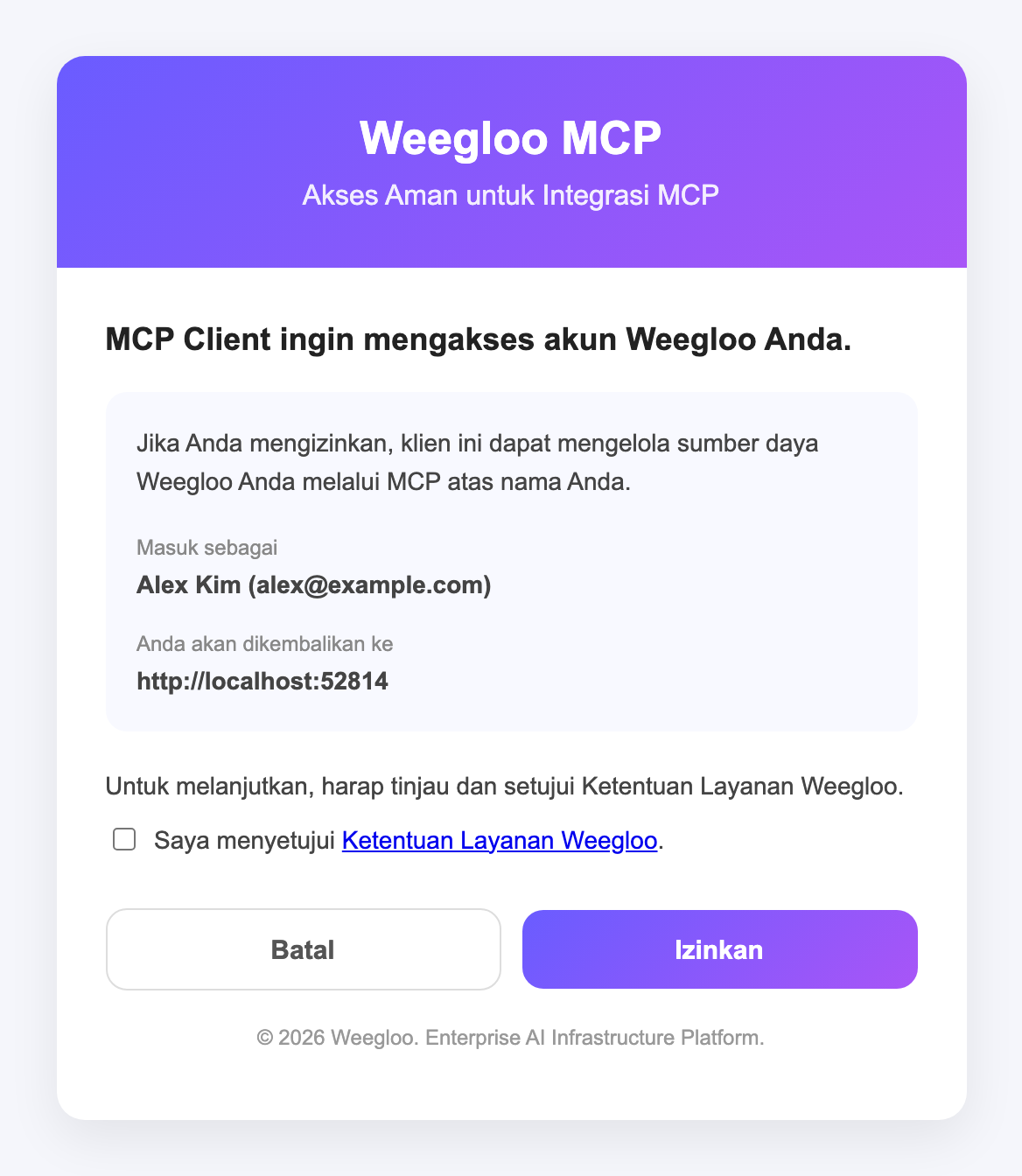
weegloo, halaman autentikasi WEEGLOO terbuka di browser. Jika Anda belum masuk ke WEEGLOO di browser ini, layar masuk akan terbuka terlebih dahulu, dan setelah masuk Anda akan kembali ke halaman autentikasi. - Di halaman autentikasi, periksa apakah akun yang Anda gunakan untuk masuk sudah benar, lalu klik Izinkan, maka autentikasi selesai. Jika Anda belum menyetujui Ketentuan Layanan WEEGLOO atau Ketentuan Layanan telah berubah, kotak centang persetujuan Ketentuan Layanan juga akan muncul. Dalam hal ini, centang kotak ini lalu klik Izinkan.
Karena ini cara standar MCP, pada alat terbaru yang mendukung OAuth autentikasi ini berlangsung otomatis begitu Anda mendaftarkan alamat server saja.
Halaman autentikasi WEEGLOO yang terbuka di browser saat koneksi pertama tampak seperti berikut. Bagian awal kalimat yang meminta akses ke akun Anda menampilkan nama yang diberikan oleh alat yang Anda hubungkan, dan alat yang tidak memberikan nama ditampilkan sebagai MCP Client seperti pada layar di bawah.
Jika alat Anda tidak mendukung OAuth, hubungkan dengan memasukkan Personal Access Token ke header Authorization pada permintaan ke server weegloo, seperti pada Pengaturan Android Studio. Jika terhubung dengan cara ini, token unggah tidak bisa didapatkan, jadi masukkan juga token yang sama ke environment variable AUTH_BEARER_TOKEN milik weegloo-upload. Token diterbitkan di Menerbitkan Personal Access Token.
Contoh konfigurasi
Informasi yang diperlukan saat memindahkan setiap server ke konfigurasi alat adalah sebagai berikut.
weegloo(HTTP jarak jauh): Penanda bahwa transport-nya HTTP dan alamat endpointhttps://ai.weegloo.com/mcp.weegloo-upload(stdio lokal): Perintah eksekusinpxdan argumen-y weegloo-upload, serta environment variableUPLOAD_API_URL.
Untuk menyimpan informasi ini, nama kunci dan format file-nya berbeda di setiap alat. Di bawah ini contoh format .mcp.json milik Claude Code. Pada alat lain nama kuncinya bisa berbeda, jadi biarkan nilainya tetap sama dan pindahkan sesuai format alat tersebut.
{
  "mcpServers": {
    "weegloo": {
      "type": "http",
      "url": "https://ai.weegloo.com/mcp"
    },
    "weegloo-upload": {
      "command": "npx",
      "args": ["-y", "weegloo-upload@latest"],
      "env": {
        "UPLOAD_API_URL": "https://upload.weegloo.com/v1"
      }
    }
  }
}
Kunci untuk menuliskan alamat server weegloo jarak jauh secara khusus berbeda-beda di tiap alat. Beberapa contohnya adalah sebagai berikut.
| Alat | Format konfigurasi | Kunci alamat weegloo jarak jauh |
|---|---|---|
| Claude Code · Cursor | JSON | type: "http" + url |
| Codex | TOML | url |
| Antigravity | JSON | serverUrl |
| Android Studio | JSON | httpUrl |
Server weegloo-upload lokal sebagian besar memakai kunci command, args, dan env dengan nama yang sama seperti contoh di atas. Namun, di Windows ada juga alat yang mengharuskan command ditulis sebagai cmd dan args sebagai ["/c", "npx", "-y", "weegloo-upload@latest"].
Setelah menyimpan konfigurasi, perubahan baru berlaku setelah Anda memulai ulang alat atau memuat ulang konfigurasi MCP. Jika perlu, ubah kumpulan tool yang bisa dipakai dengan menambahkan grup seperti ?group=all di akhir alamat weegloo (lihat MCP).
Skills dan Rules
Jika Anda menghubungkan secara manual tanpa alat instalasi, Skills dan Rules tidak terpasang secara otomatis. Namun, Skills dan Rules diperlukan agar agen dapat memanfaatkan WEEGLOO dengan baik. Untuk menggunakan WEEGLOO secara maksimal, ambil file dari Skills dan Rules, lalu tempatkan langsung di lokasi yang dibaca oleh agen yang Anda pakai. Lokasinya berbeda-beda di setiap agen. Misalnya, Claude Code memakai .claude/skills/ dan .claude/rules/, sedangkan Codex memakai .agents/skills/ dan AGENTS.md.
Memverifikasi koneksi
Setelah memulai ulang alat, jika tool dari kedua server muncul di daftar tool MCP pada alat tersebut, berarti koneksi sudah berhasil.
weegloo: Muncul tool-tool yang menangani resource. Karena ini server HTTP jarak jauh, saat pertama kali terhubung halaman autentikasi WEEGLOO terbuka di browser. Periksa akun yang Anda gunakan untuk masuk, lalu klik Izinkan untuk menyelesaikan autentikasi.weegloo-upload: Muncul tool-tool yang menangani file.
Setelah terhubung, Anda cukup meminta agen alat tersebut untuk membuat Space atau Content Type.
Yang bisa Anda lakukan
Setelah terhubung, agen LLM dapat langsung melakukan pekerjaan berikut.
- Membuat, membaca, mengubah, dan menghapus resource seperti Organization, Space, Content Type, Content, dan Media
- Men-deploy situs web statis yang sudah dibangun ke Web Hosting
Langkah selanjutnya
- MCP: Membahas gambaran lengkap koneksi, seperti grup server dan server
weegloo-upload. - Memindahkan halaman statis dengan AI: Mengikuti alur memindahkan halaman nyata menjadi layanan berbasis konten dengan MCP yang telah dihubungkan.