

Pengaturan Codex
Codex adalah agen coding yang dijalankan di terminal. Jika Anda menghubungkan server MCP WEEGLOO ke sini, Codex dapat langsung membuat, membaca, dan mengubah resource seperti Content Type, Content, dan Media. Alat instalasi turut memasang Skills dan Rules bersama server MCP, sehingga membantu Codex menggunakan WEEGLOO API sesuai cara yang dimaksudkan. Skills adalah panduan yang berisi cara melakukan tugas tertentu dengan baik, sedangkan Rules adalah aturan yang harus dipatuhi di sepanjang pekerjaan. Lakukan pengaturan sekaligus dengan alat instalasi, lalu selesaikan autentikasi koneksi MCP.
Detail tentang server MCP serta Skills dan Rules masing-masing dibahas di halaman MCP dan Skills dan Rules. Halaman ini hanya membahas cara menghubungkan ke Codex.
Menyerahkan instalasi kepada agen
Tempelkan kalimat di bawah ini ke Codex.
Pasang WEEGLOO dengan menjalankan paket npm weegloo (npx weegloo@latest) sesuai README di https://github.com/weeglooapi/weegloo-mcp-plugin.Setelah agen menyelesaikan instalasi, lakukan autentikasi dengan mengikuti langkah Autentikasi MCP. Anda dapat melewati langkah persiapan dan perintah instalasi.
Yang perlu disiapkan
Untuk menjalankan perintah instalasi di bawah, Anda memerlukan Node.js. Pertama, periksa apakah sudah terpasang dan versinya 18.3 atau lebih baru dengan perintah berikut.
Jika Node.js sudah terpasang tetapi npx belum, perbarui npm ke versi terbaru dengan perintah di bawah. Saat npm diperbarui, npx pun ikut terpasang.
Jika Node.js belum terpasang atau versinya terlalu lama, pasang Node.js dengan cara yang sesuai untuk sistem operasi yang Anda gunakan.
Jika belum ada Homebrew, pasang dulu dari brew.sh (terbuka di tab baru), atau unduh Node.js langsung dari nodejs.org (terbuka di tab baru).
Jika winget tidak ada atau tidak dikenali, unduh berkas instalasi LTS dari nodejs.org (terbuka di tab baru). Setelah dipasang, Anda perlu membuka terminal baru.
Paket bawaan distribusi bisa jadi versi lama, jadi disarankan memasang dengan nvm yang dapat dipakai di berbagai distribusi.
Untuk mengunduh berkas instalasi secara langsung, lihat di nodejs.org (terbuka di tab baru).
Codex juga harus sudah terpasang agar dapat dijalankan dengan perintah codex di terminal. Jika belum ada, lihat panduan instalasi Codex CLI (terbuka di tab baru).
Menghubungkan
Instalasi dasar cukup dengan menyalin perintah instalasi di halaman ini dan menjalankannya sekali di terminal. Untuk memilih sendiri setiap langkah proses instalasi, buka Instalasi khusus.
Pasang MCP · Skills
Salin perintah instalasi lalu jalankan di terminal.
Autentikasi MCP
Lakukan autentikasi sesuai urutan berikut.
-
Saat Anda menjalankan perintah di bawah pada terminal, halaman autentikasi WEEGLOO akan terbuka di browser.
Terminalcodex mcp login weegloo -
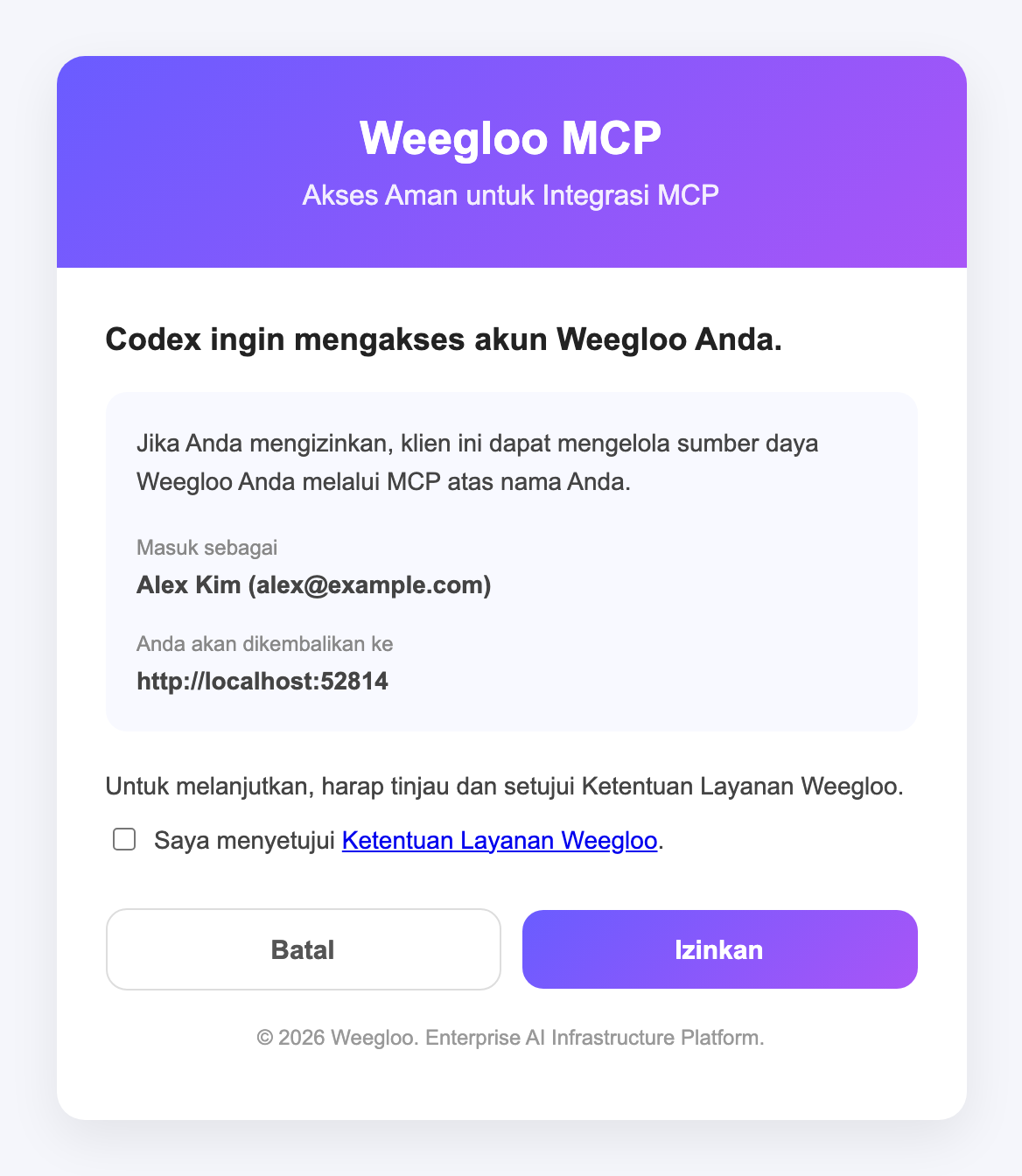
Pada halaman autentikasi WEEGLOO yang terbuka, periksa apakah akun yang Anda gunakan untuk masuk sudah benar, lalu klik Izinkan. Agen yang sudah berjalan perlu dimulai ulang setelah autentikasi selesai agar diterapkan.
Jika Anda belum masuk ke WEEGLOO di browser ini, layar masuk akan terbuka terlebih dahulu, dan setelah masuk Anda akan kembali ke halaman autentikasi. Jika Anda belum menyetujui Ketentuan Layanan WEEGLOO atau ketentuan tersebut telah berubah, kotak centang persetujuan Ketentuan Layanan juga akan muncul. Dalam hal ini, centang kotak ini lalu klik Izinkan.
Pasang MCP · Skills
Salin perintah instalasi lalu jalankan di terminal. Anda harus menjalankannya di dalam folder proyek yang ingin dihubungkan.
Autentikasi MCP
Lakukan autentikasi sesuai urutan berikut.
-
Saat Anda menjalankan perintah di bawah pada terminal, halaman autentikasi WEEGLOO akan terbuka di browser.
Terminalcodex mcp login weegloo -
Pada halaman autentikasi WEEGLOO yang terbuka, periksa apakah akun yang Anda gunakan untuk masuk sudah benar, lalu klik Izinkan. Agen yang sudah berjalan perlu dimulai ulang setelah autentikasi selesai agar diterapkan.
Jika Anda belum masuk ke WEEGLOO di browser ini, layar masuk akan terbuka terlebih dahulu, dan setelah masuk Anda akan kembali ke halaman autentikasi. Jika Anda belum menyetujui Ketentuan Layanan WEEGLOO atau ketentuan tersebut telah berubah, kotak centang persetujuan Ketentuan Layanan juga akan muncul. Dalam hal ini, centang kotak ini lalu klik Izinkan.
Jalankan npx weegloo secara interaktif, lalu pasang sambil memilih sendiri item yang ditanyakan.
Menjalankan alat instalasi
Jalankan perintah di bawah pada terminal, lalu pilih item yang ditanyakan satu per satu.
Autentikasi MCP
Lakukan autentikasi sesuai urutan berikut.
-
Saat Anda menjalankan perintah di bawah pada terminal, halaman autentikasi WEEGLOO akan terbuka di browser.
Terminalcodex mcp login weegloo -
Pada halaman autentikasi WEEGLOO yang terbuka, periksa apakah akun yang Anda gunakan untuk masuk sudah benar, lalu klik Izinkan. Agen yang sudah berjalan perlu dimulai ulang setelah autentikasi selesai agar diterapkan.
Jika Anda belum masuk ke WEEGLOO di browser ini, layar masuk akan terbuka terlebih dahulu, dan setelah masuk Anda akan kembali ke halaman autentikasi. Jika Anda belum menyetujui Ketentuan Layanan WEEGLOO atau ketentuan tersebut telah berubah, kotak centang persetujuan Ketentuan Layanan juga akan muncul. Dalam hal ini, centang kotak ini lalu klik Izinkan.
Menjalankan alat instalasi
Pindah ke folder proyek yang ingin Anda hubungkan, lalu jalankan perintah di bawah di folder tersebut dan pilih item yang ditanyakan satu per satu. Pastikan menjalankannya di dalam folder proyek tersebut.
Autentikasi MCP
Lakukan autentikasi sesuai urutan berikut.
-
Saat Anda menjalankan perintah di bawah pada terminal, halaman autentikasi WEEGLOO akan terbuka di browser.
Terminalcodex mcp login weegloo -
Pada halaman autentikasi WEEGLOO yang terbuka, periksa apakah akun yang Anda gunakan untuk masuk sudah benar, lalu klik Izinkan. Agen yang sudah berjalan perlu dimulai ulang setelah autentikasi selesai agar diterapkan.
Jika Anda belum masuk ke WEEGLOO di browser ini, layar masuk akan terbuka terlebih dahulu, dan setelah masuk Anda akan kembali ke halaman autentikasi. Jika Anda belum menyetujui Ketentuan Layanan WEEGLOO atau ketentuan tersebut telah berubah, kotak centang persetujuan Ketentuan Layanan juga akan muncul. Dalam hal ini, centang kotak ini lalu klik Izinkan.
File konfigurasi server MCP
Alat instalasi membuat dan mengelola file konfigurasi secara otomatis, jadi Anda tidak perlu memeriksanya secara langsung. Isi di bawah ini adalah bahan referensi untuk pengguna yang membutuhkan struktur dan path file konfigurasi yang konkret.
Server weegloo terhubung ke https://ai.weegloo.com/mcp dengan metode HTTP, sedangkan server weegloo-upload yang menangani file dijalankan dengan npx. Saat mengunggah, agen mendapatkan token unggahan dari server weegloo lalu mengirimkannya ke server weegloo-upload bersama file. Jika dipasang secara Global, konfigurasi terdaftar di ~/.codex/config.toml pada folder home pengguna; jika dipasang secara Proyek, terdaftar di .codex/config.toml di dalam folder proyek.
[mcp_servers.weegloo]
url = "https://ai.weegloo.com/mcp"

[mcp_servers.weegloo-upload]
command = "npx"
args = ["-y", "weegloo-upload@latest"]

[mcp_servers.weegloo-upload.env]
UPLOAD_API_URL = "https://upload.weegloo.com/v1"
Untuk mengubah grup server, tambahkan nilai group di akhir url server weegloo. Misalnya, untuk menggunakan semua tool, tulis https://ai.weegloo.com/mcp?group=all. Untuk komposisi tool per grup, lihat Grup server MCP.
Jika dipasang secara Proyek, alat instalasi juga menambahkan satu entri di ~/.codex/config.toml pada folder home pengguna. Codex hanya membaca .codex/config.toml di dalam folder proyek untuk proyek yang telah dipercaya. Tanpa entri ini, server MCP yang baru saja didaftarkan akan diabaikan, sehingga alat instalasi menandai proyek tersebut sebagai tepercaya. Pada bagian path, akan tercantum path asli folder proyek tempat instalasi dijalankan.
[projects."/Users/jimin/projects/jeju-shop"]
trust_level = "trusted"
Skills
Alat instalasi menempatkan setiap Skill sebagai satu direktori di bawah .agents/skills/. Instalasi global memakai ~/.agents/skills/, sedangkan instalasi proyek memakai .agents/skills/ di dalam folder proyek, dan Codex membaca Skills dari lokasi ini.
Rules
Codex tidak memiliki konsep Rules tersendiri. Karena itu, alat instalasi menempatkan konten yang setara dengan Rules, yaitu konten yang berperan sama seperti Rules pada Claude Code, ke dalam file AGENTS.md. Instalasi global memakai ~/.codex/AGENTS.md, sedangkan instalasi proyek memakai AGENTS.md di dalam folder proyek.
Langkah berikutnya
- MCP: membahas hal-hal yang menjadi dasar koneksi, seperti grup server dan server unggah file.
- Skills dan Rules: membahas apa itu Skills dan Rules yang turut dipasang oleh alat instalasi.
- Menjaga tetap terbaru: membahas cara menyelaraskan Skills dan Rules yang telah dipasang ke versi terbaru.
- Memindahkan halaman statis dengan AI: mengikuti alur memindahkan halaman nyata menjadi layanan berbasis konten dengan MCP yang telah dihubungkan.